Tahsilat Girişi
Adım 1: Tahsilat Girişi
Tahsilat yapılacak satış seçildikten sonra, Satışa Ait Ödeme Detayı alanındaki "Ödeme Girişi" butonuna tıklayın.
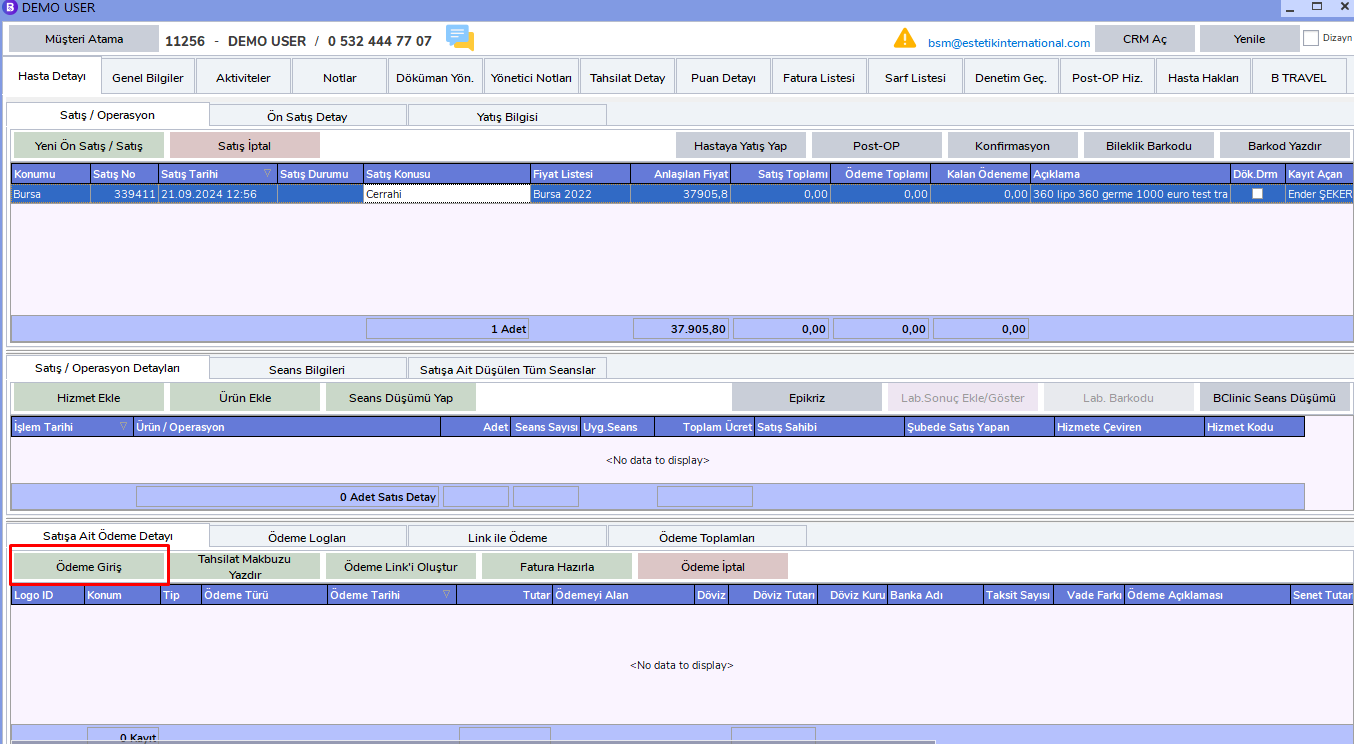
Tahsilat Giriş Ekranı açılacaktır. Lütfen aşağıdaki alanları eksiksiz doldurunuz:
- Konum
- Ödeme Tipi
- Döviz Tipi
- Döviz Tutarı
- Banka Adı
- Kart Sahibi
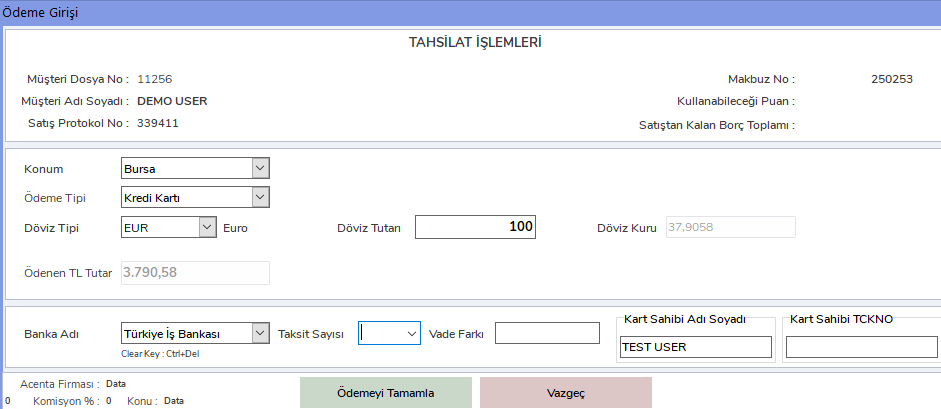
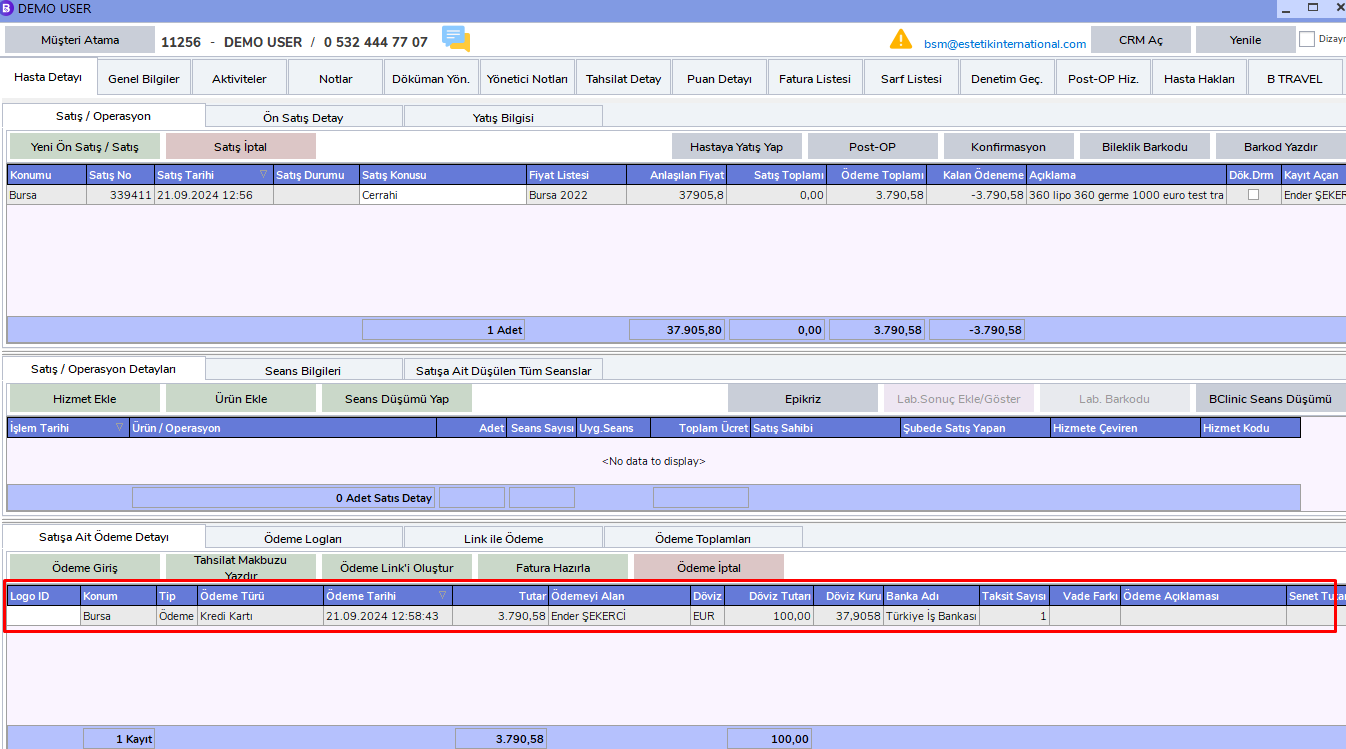
Ödemeyi Tamamla butonuna tıklayarak tahsilat girişini kaydedebilirsiniz. Girilen tahsilatı kontrol etmek için, ilgili satışı seçip Satışa Ait Ödeme Detayı alanından kontrol edebilirsiniz.
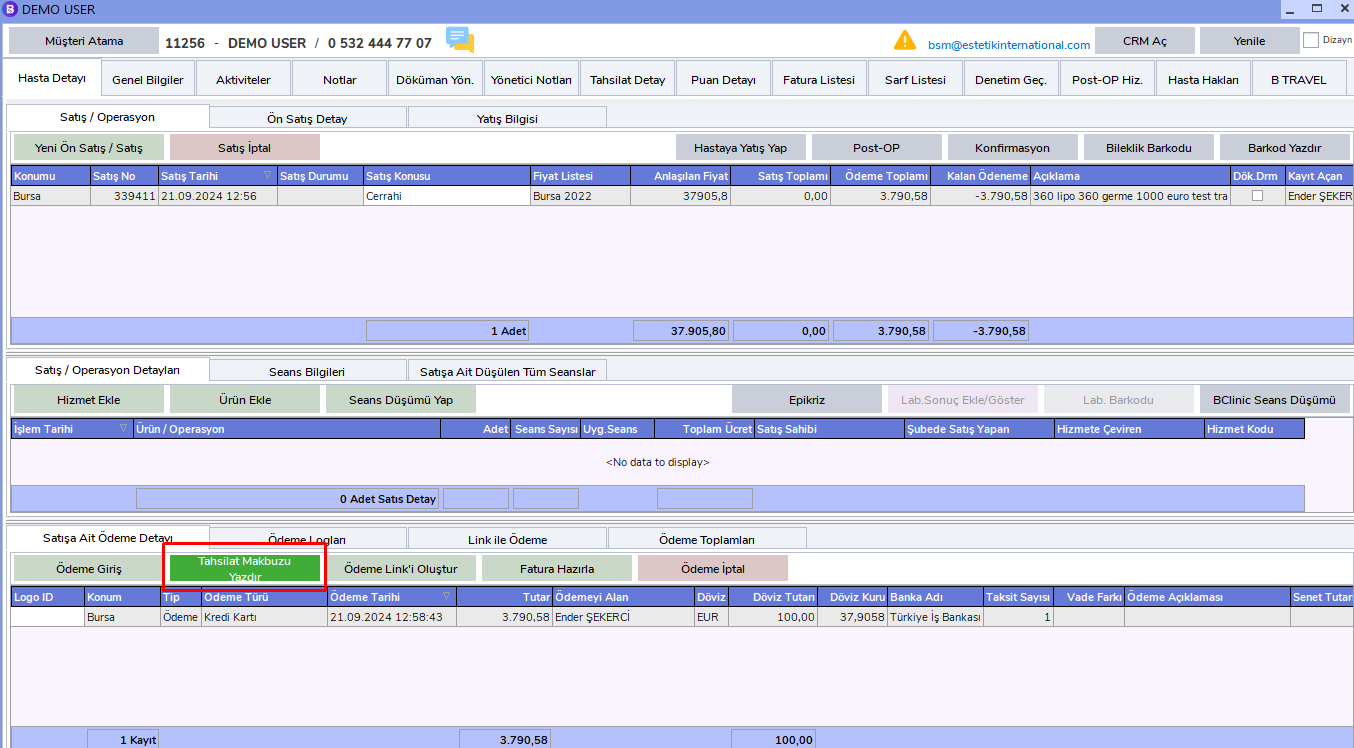
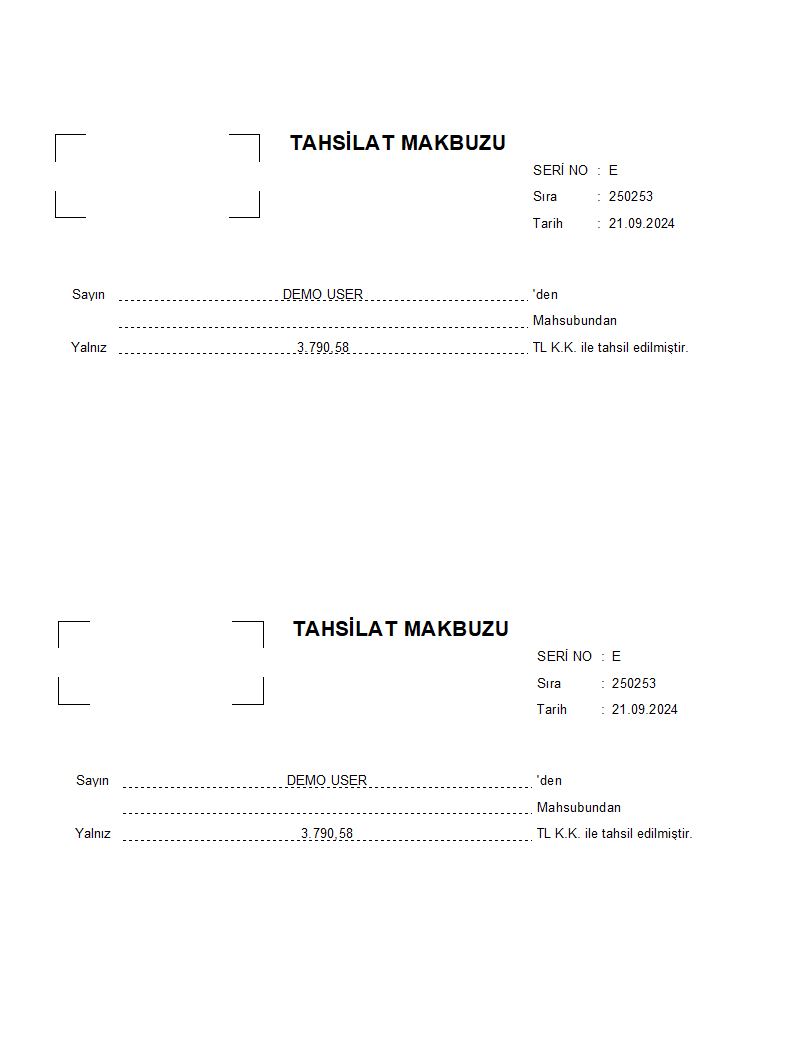
Not: Eğer hasta tahsilat makbuzu isterse
Tahsilat Makbuzu Yazdır butonuna tıklayın.
Makbuzun bir nüshasını hastaya teslim edip, diğerini saklayabilirsiniz.
Eğer link ile ödeme istenirse:
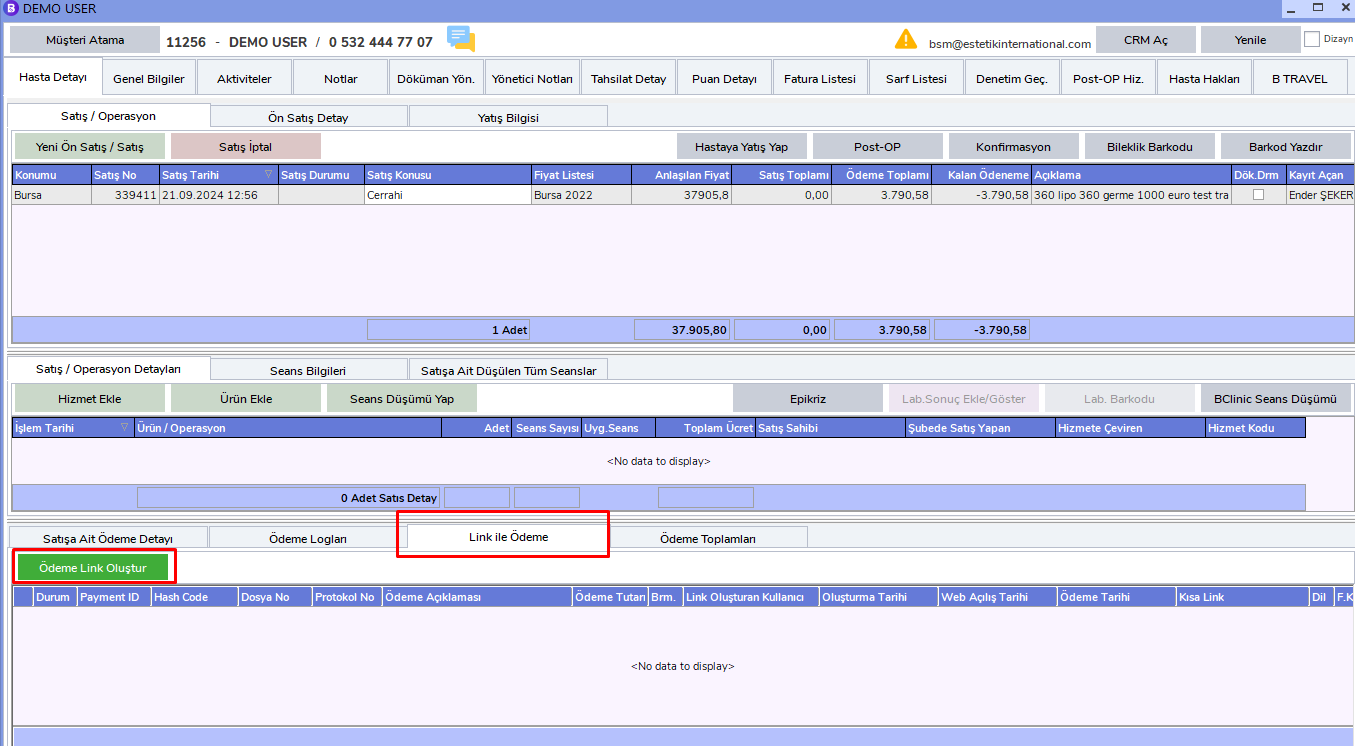
Link ile Ödeme sekmesinin altında bulunan Ödeme Linki Oluştur butonuna tıklayın.
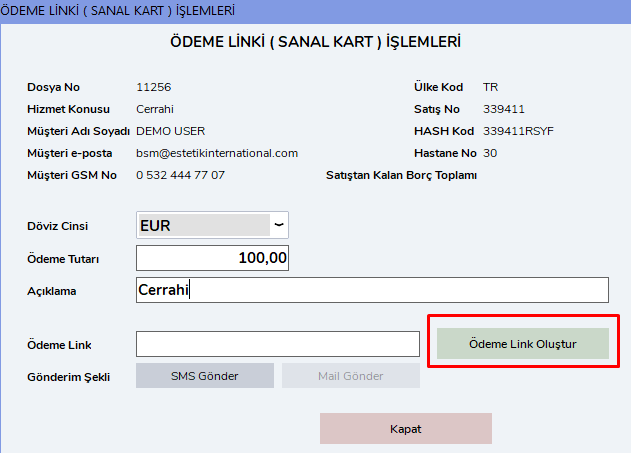
Döviz Cinsi, Ödeme Tutarı ve Açıklama alanlarını eksiksiz doldurup, Ödeme Linki Oluştur butonuna tıklayın. Oluşturulan linki SMS veya e-posta ile gönderebilirsiniz.
⚠️ Önemli Notlar
Satış İşlemleri
Varsayılan olarak en güncel satış otomatik olarak seçili gelir. Ancak, tüm işlemler sırasında hangi satış ile ilgili işlem yapılacaksa, ilgili satışın "Satış/Operasyon" alanından dikkatle seçilmesi gerekmektedir.