BCODE AKYS "Kartlar & Fatura Girişi" Prosedürü
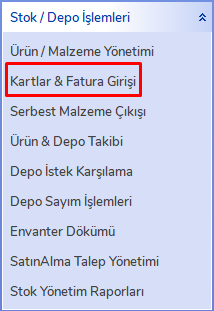
Sol tarafta bulunan "Stok / Depo İşlemleri" menüsünün altındaki "Kartlar & Fatura Girişi" sekmesine tıklayın.
Cari Firma Kartları
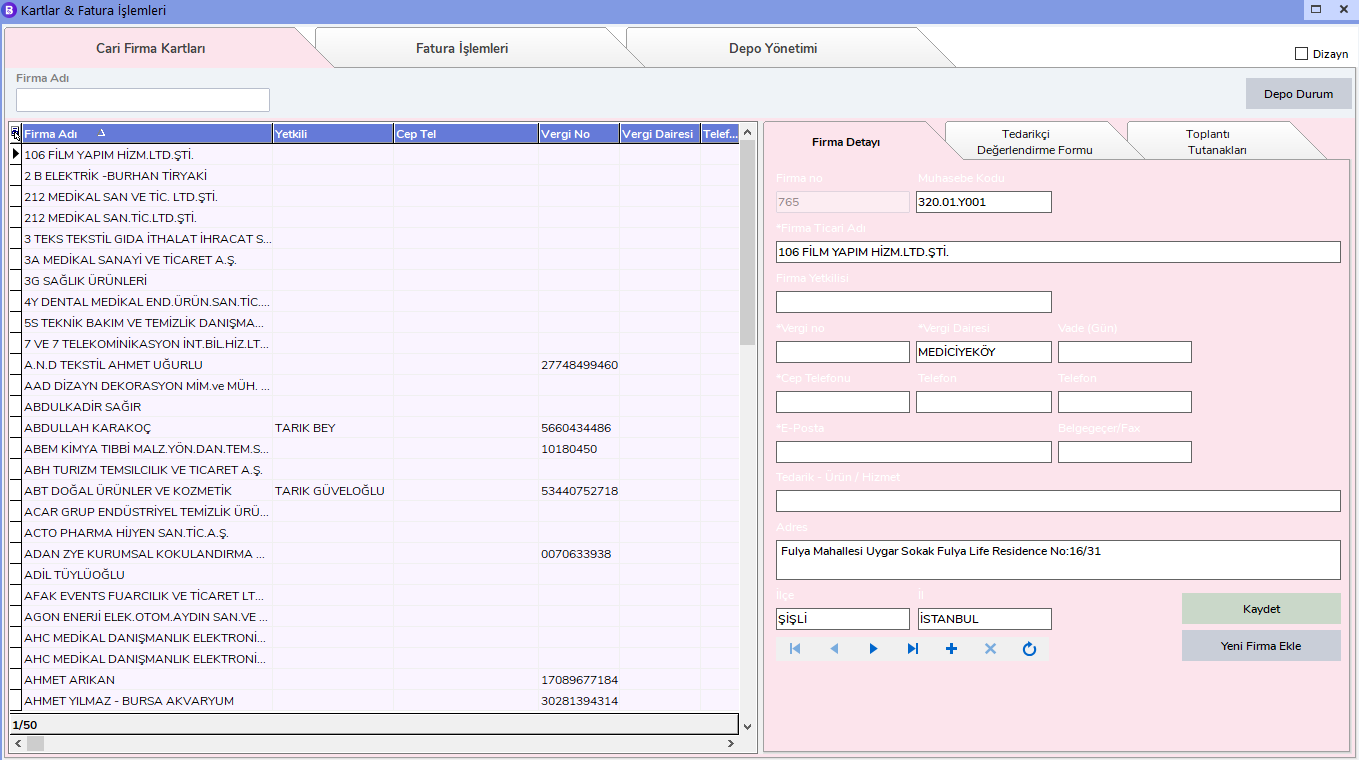
Fatura girişi yapabilmeniz için ilgili firmanın cari kartı açılmış olması gerekmektedir. Firmadan ilk defa ürün aldıysanız "Cari Firma Kartları" sekmesinden yeni cari kart oluşturabilirsiniz.
Yeni Cari Firma Kartı Ekleme
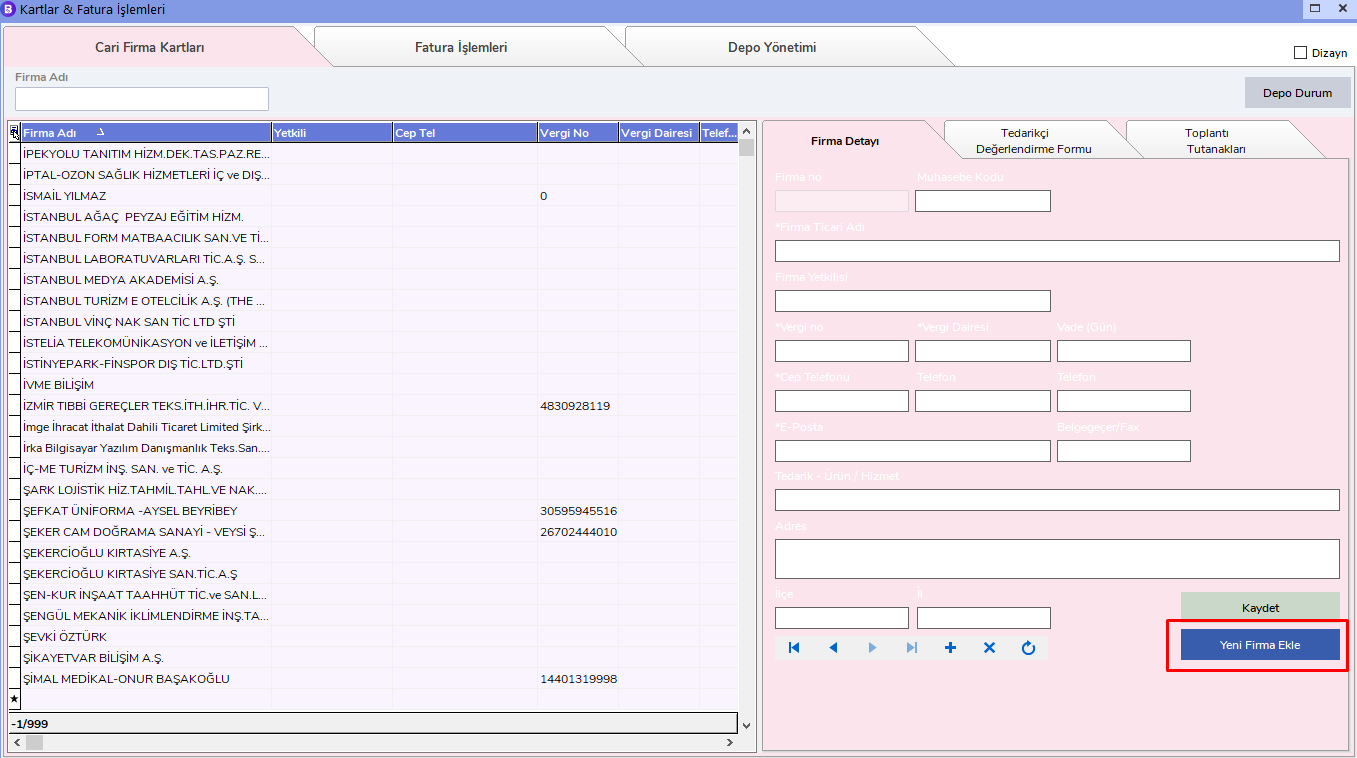
Kırmızı alanla işaretlenmiş yerdeki "Yeni Firma Ekle" butonuna tıklayın. Üst tarafta bulunan firmaya ait bilgileri doldurarak "Kaydet" butonuna tıklayıp yeni cari firma kartı oluşturabilirsiniz.
Fatura İşlemleri
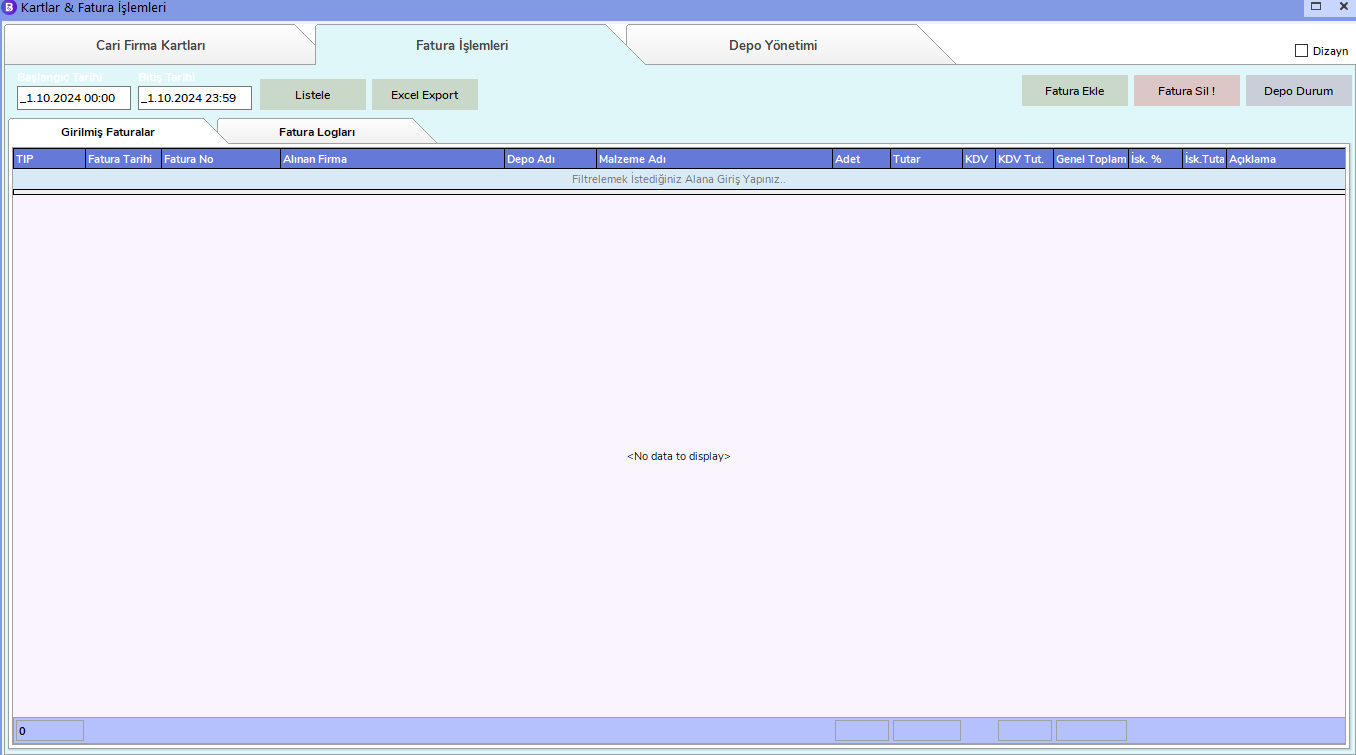
"Fatura İşlemleri" sekmesinden belirlediğiniz tarihler aralığındaki girilen tüm faturaları takip edebilirsiniz.
Fatura Girişi

Fatura Girişi için "Fatura İşlemleri" sekmesinde bulunan "Fatura Ekle" butonuna tıklayın.
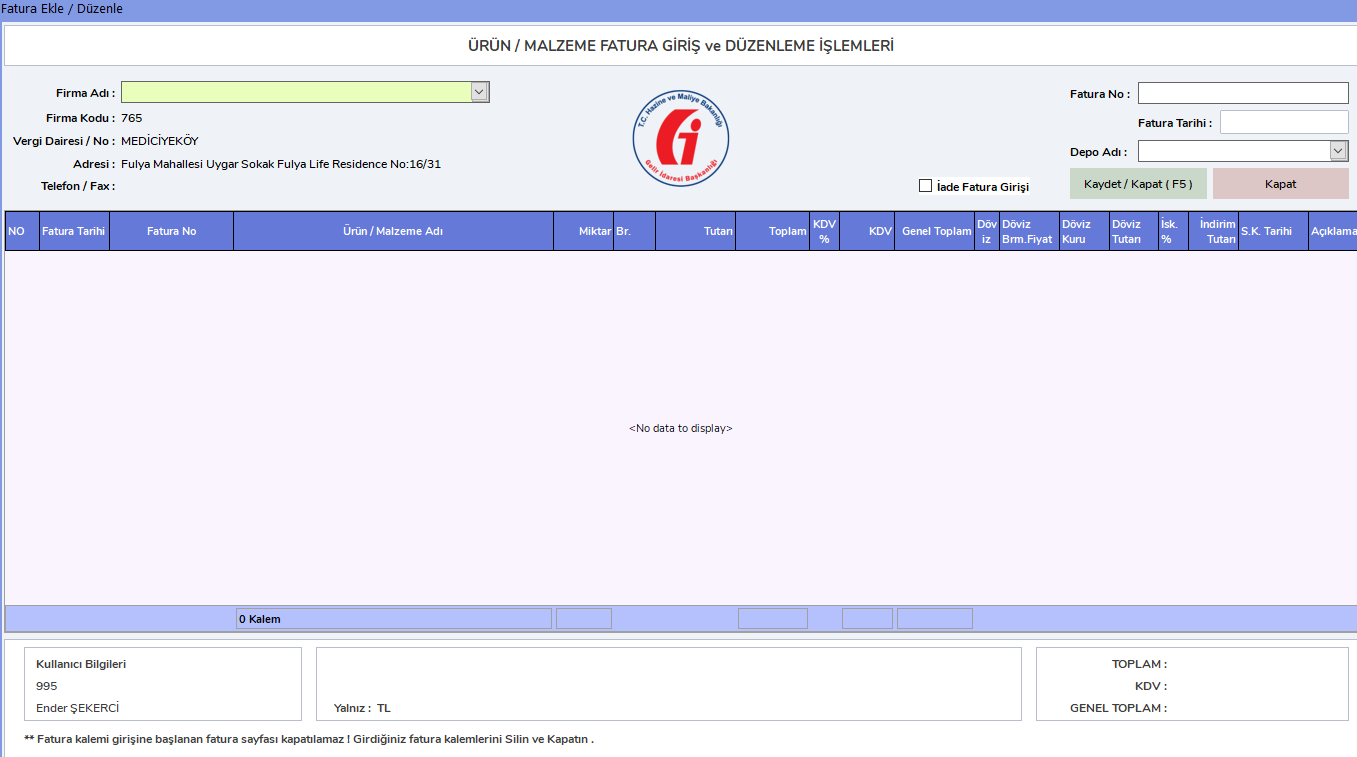
Fatura'daki bilgileri ilgili alanlara girerek doldurunuz, firma adı, fatura no, fatura tarihi, depo adı. Dipnot: Burada belirteceğiniz "Depo Adı" yetkilisi olduğunuz ana depoyu girmelisiniz.
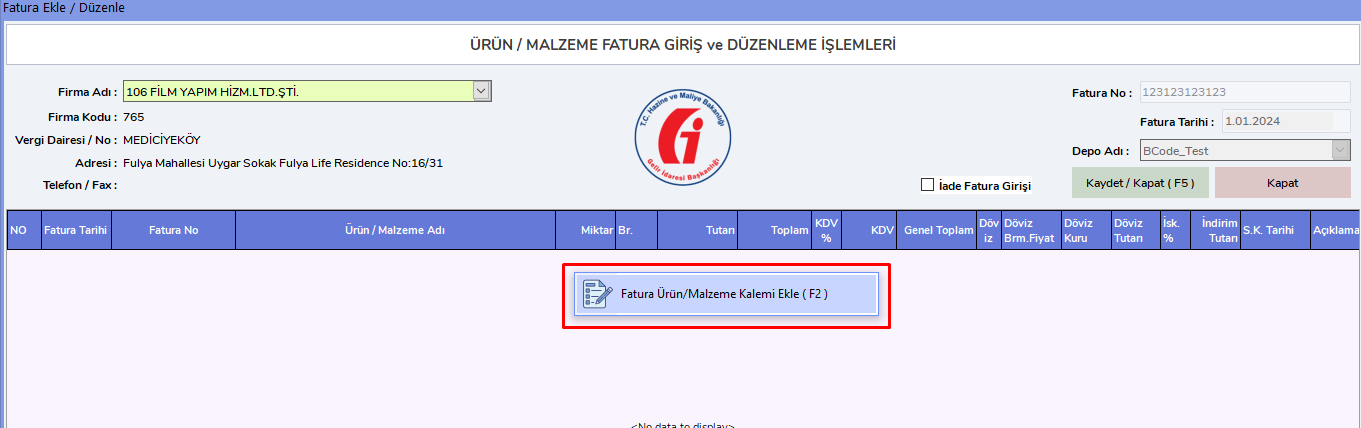
Fatura bilgilerini girişini tamamladıktan sonra ürün/malzeme alanına sağ tıklayıp "Fatura Ürün/Malzeme Kalemi Ekle" butonuna tıklayınız veya (F2) tuşu ile giriş yapabilirsiniz.
Faturanızda bulunan ürün veya malzemeleri daha önceden oluşturmuş olduğunuz Ürün / Malzeme Kartları'nız arasından arama yaparak bulunuz.
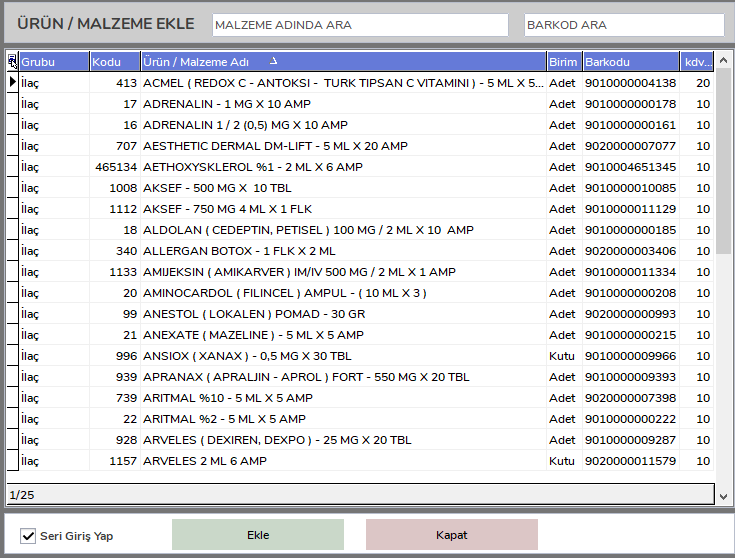
Ürünü seçip "Ekle" butonuna tıklayın.
Ürünlerin girişini tamamladıktan sonra adet ve fiyat bilgilerini düzenleyebilirsiniz.
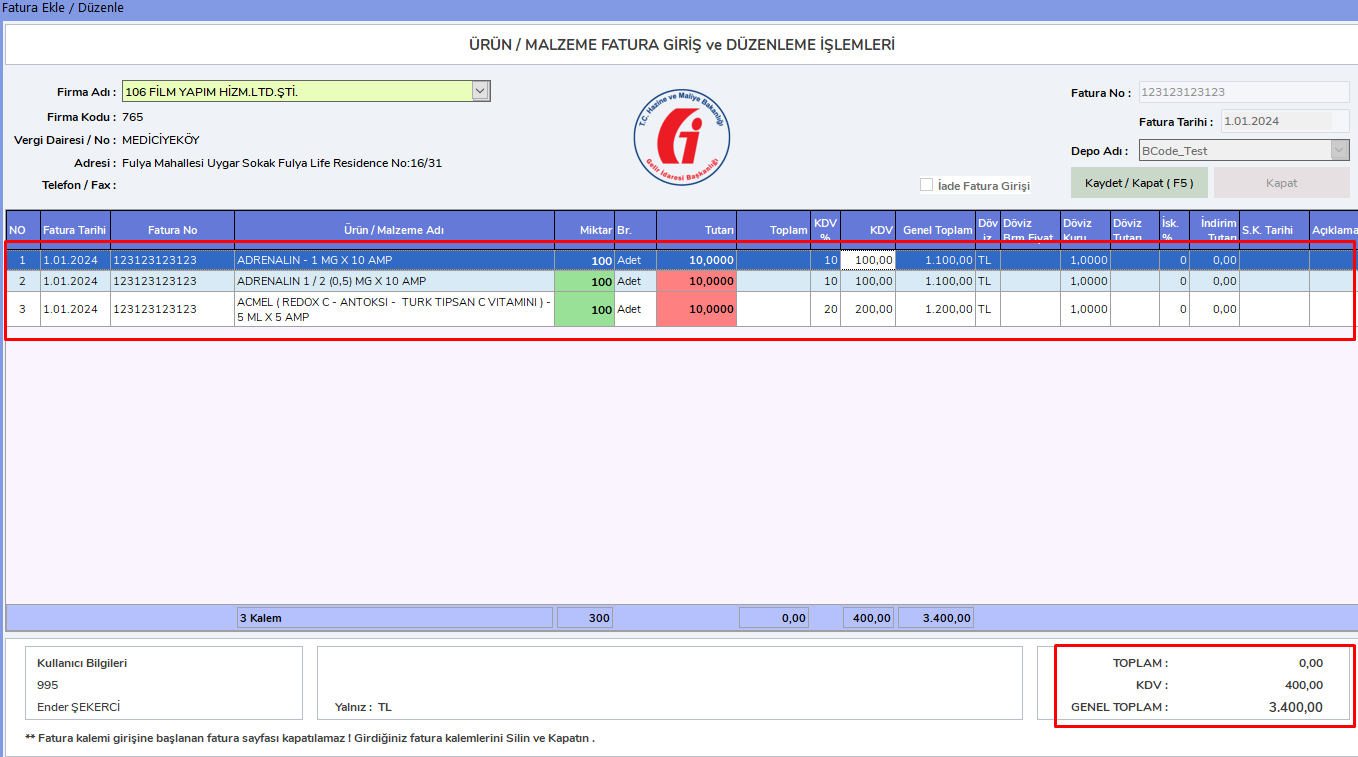
Miktar ve tutar fiyatını girmeniz yeterli olacaktır. KDV hesaplamasını ve toplam tutarı sistem otomatik hesaplayacaktır.
Not: Dikkat etmeniz gereken yerler ürün miktarları ve toplam fatura tutarı (sağ altta görünüyor) elinizdeki fatura ile rakamın eşleşmesi gerekmektedir. Belirtmiş olduğunuz adetler seçmiş olduğunuz deponuzun stoklarına otomatik olarak eklenecektir.
Depo Yönetimi
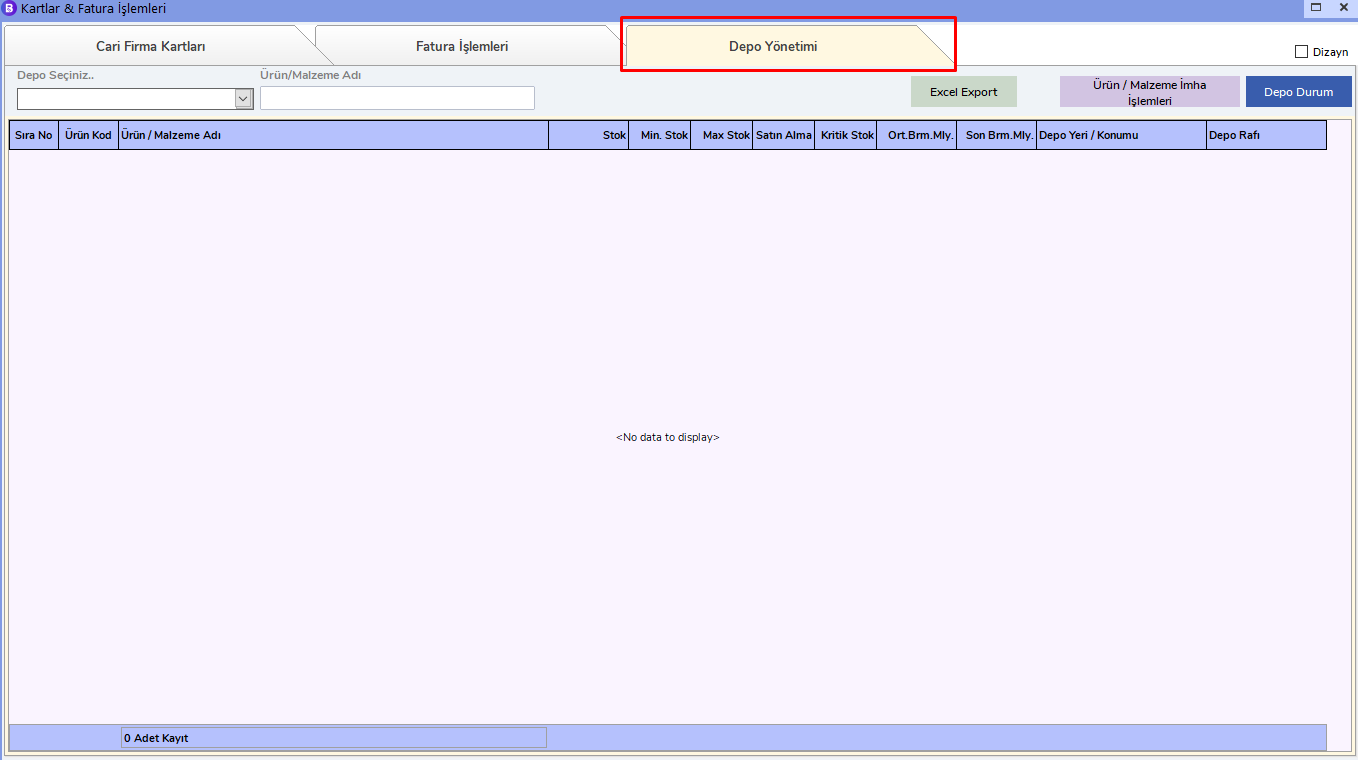
Depo seçiminizi yaptıktan sonra karşınıza deponuzda hareket görmüş olan tüm ürün & malzemeler listelenecektir.
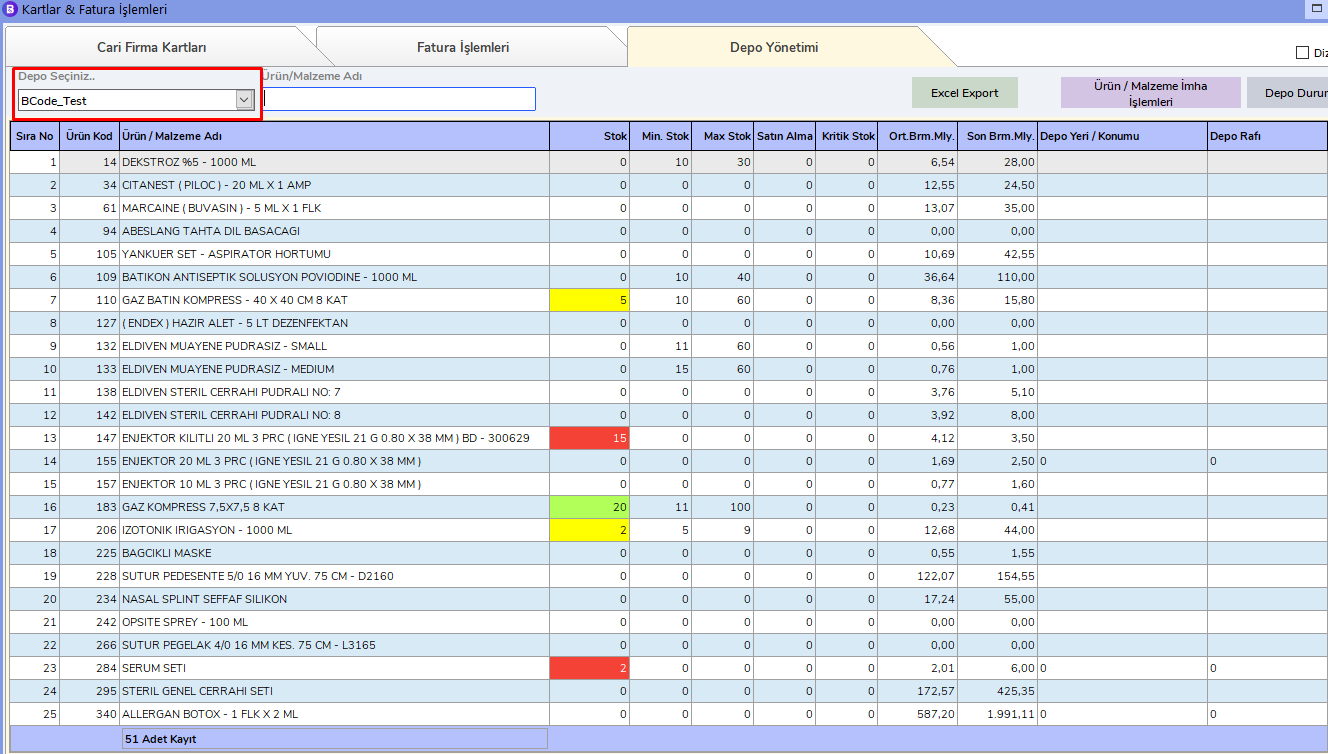
Min. Max. Stok ayarı yaptığınız ürünlerin stoklarının farklı renklerde olduğunu görebilirsiniz.
- Kırmızı renk: Fazla stok
- Sarı renk: Az stok
- Yeşil renk: Uygun stok
Ürün / Malzeme İmha İşlemleri

Deponuzda imha etmek istediğiniz ürünleri "Kartlar & Fatura İşlemleri" penceresinde bulunan "Depo Yönetimi" sekmesinden "Ürün / Malzeme İmha İşlemleri" butonuna tıklayın.
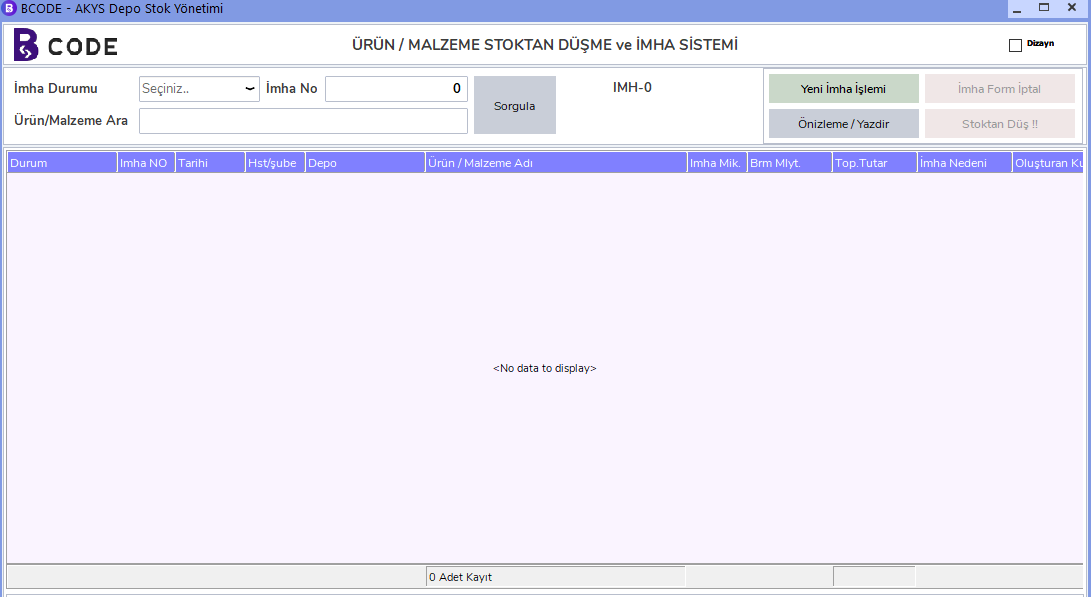
Ürün / Malzeme Stoktan Düşme ve İmha Sistemi penceresinde, "Yeni İmha İşlemi" butonuna tıklayın.
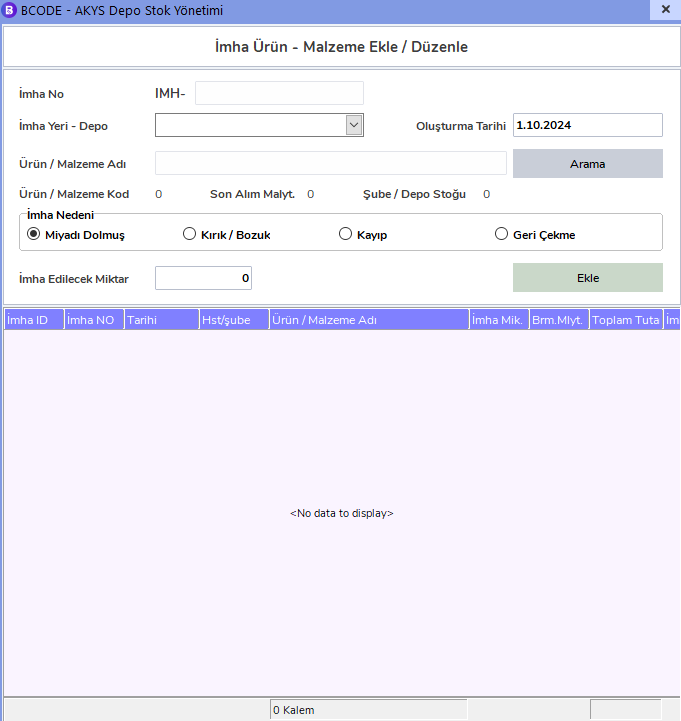
İmha No: sistem tarafından otomatik belirlenir. İmha Yeri - Depo alanından ürün & malzeme hangi depodan imha edilecekse ilgili depo seçilmelidir. "Arama" butonuna tıklayın.
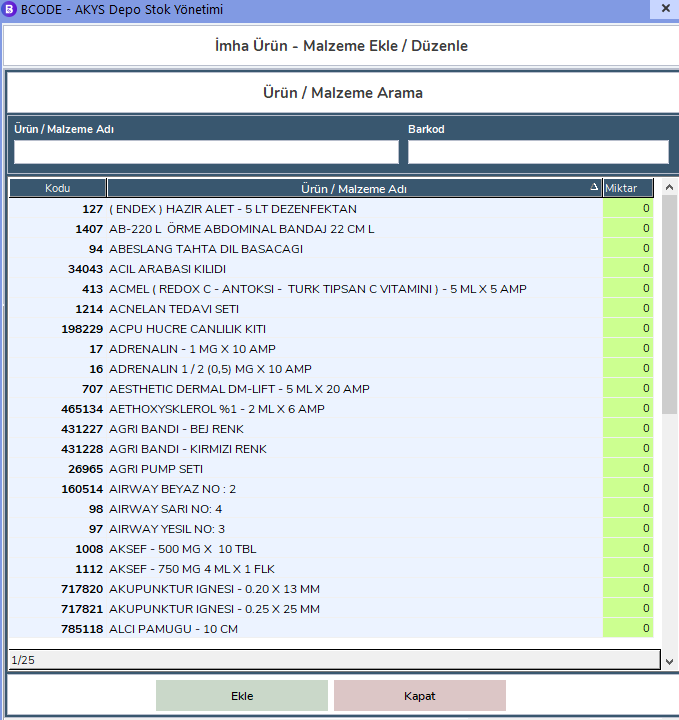
İmha edilecek ürün veya malzemeyi bulunuz ve "Ekle" butonuna tıklayın. Birden fazla ürünü aynı yöntemle ekleyebilirsiniz.
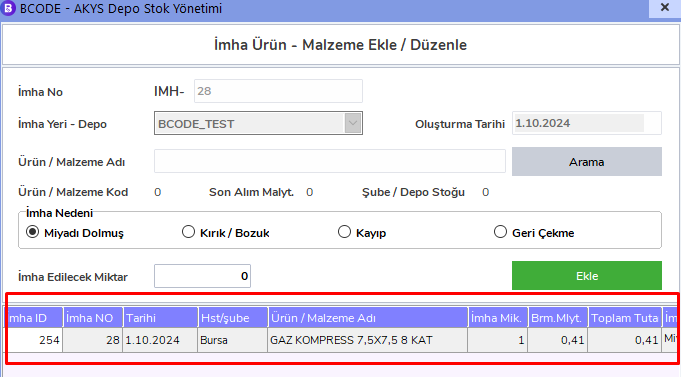
Eklemiş olduğunuz ürünler kırmızı ile işaretlenmiş alanda görüntülenecektir ve imha no tanımlanacaktır. Pencereyi kapatabilirsiniz.
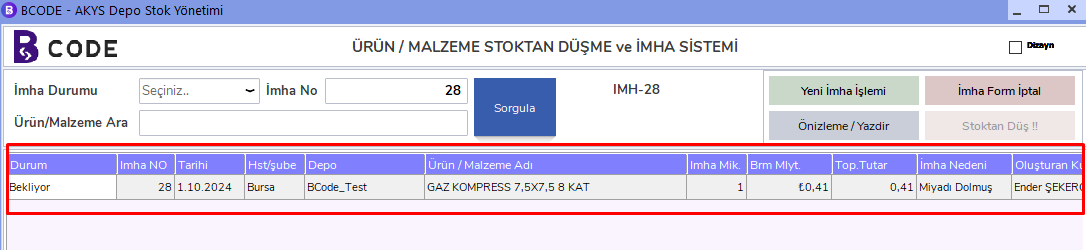
İmha no ile arama yapabilirsiniz. Eklediğiniz ürünleri görebilirsiniz. İmha edilecek ürünlerin listesini yazdırabilirsiniz.
Onay Süreci
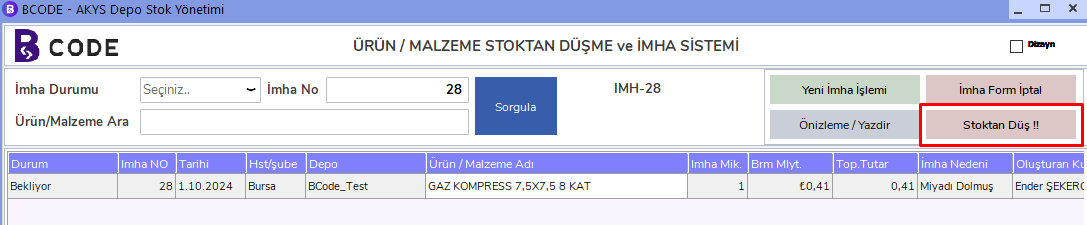
Tüm onayları aldıktan sonra "Stoktan Düş" butonu aktif olacaktır.
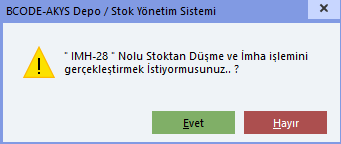
Butona tıkladıktan sonra onay penceresi açılacak ve onaylamanız durumunda ürünlerin stokları ilgili depodan otomatik olarak azalacaktır.