Giriş ve Randevu İşlemleri
3. Uygulamanın açılması ve güncelleme kontrolü
3.1. Normal açılış
Uygulama başlatıldığında sistem önce kayıtlı yapılandırmayı okur:
-
Şube
-
Oda/cihaz
-
Depolar
-
Veritabanı bağlantıları
-
Kapı sistemi
-
Barkod kullanımı
-
Otomatik kapanma
-
Güncelleme konumu
-
Saat servisi
Ardından personel giriş ekranı açılır.
3.2. Yeni sürüm bulunduğunda
Yönetici ayarlarında “Açılışta Güncelleme Kontrolü Yap” etkinse eski ve yeni program sürümü karşılaştırılır.
Yeni sürüm bulunduğunda:
-
Ana uygulama kapanır.
-
MAY Asist güncelleme yardımcı programı açılır.
-
“Lütfen Bekleyin” ve güncelleme ilerleme alanı görüntülenir.
-
Yeni uygulama dosyası kaynak konumdan yerel çalışma konumuna kopyalanır.
-
Kopyalama tamamlandığında güncel MAY Asist uygulaması yeniden çalıştırılır.
Kullanıcı güncelleme sırasında uygulamayı veya bilgisayarı kapatmamalıdır.
3.3. Güncellemede oluşabilecek hatalar
Kaynak dosya bulunamazsa sistem güncellenecek dosyanın bulunamadığını bildirir.
Hedef dosya oluşturulamaz veya üzerine yazılamazsa sistem dosyanın kopyalanamadığını ve güncellemenin yapılamadığını bildirir.
Bu durumda:
-
Ağ bağlantısı kontrol edilmelidir.
-
Güncelleme klasörüne erişim kontrol edilmelidir.
-
Hedef uygulama dosyasının başka bir işlem tarafından kilitli olup olmadığı kontrol edilmelidir.
-
Sistem yöneticisine haber verilmelidir.
3.4. Güncelleyicideki teknik yol alanları
Güncelleme ekranındaki ana görsele çift tıklandığında kaynak ve hedef dosya yolu alanları görünür veya gizlenir.
Bu alanlar yalnızca teknik personel içindir:
-
Kaynak yol, yeni uygulama dosyasının bulunduğu konumdur.
-
Hedef yol, çalışan MAY Asist dosyasının yerel konumudur.
Normal kullanıcı bu alanları değiştirmemelidir. Güncelle düğmesi ve çıkış/çalıştır düğmesi mevcut otomatik akışta gizlidir; güncelleme zamanlayıcıyla kendiliğinden başlar.
4. Personel giriş ekranı
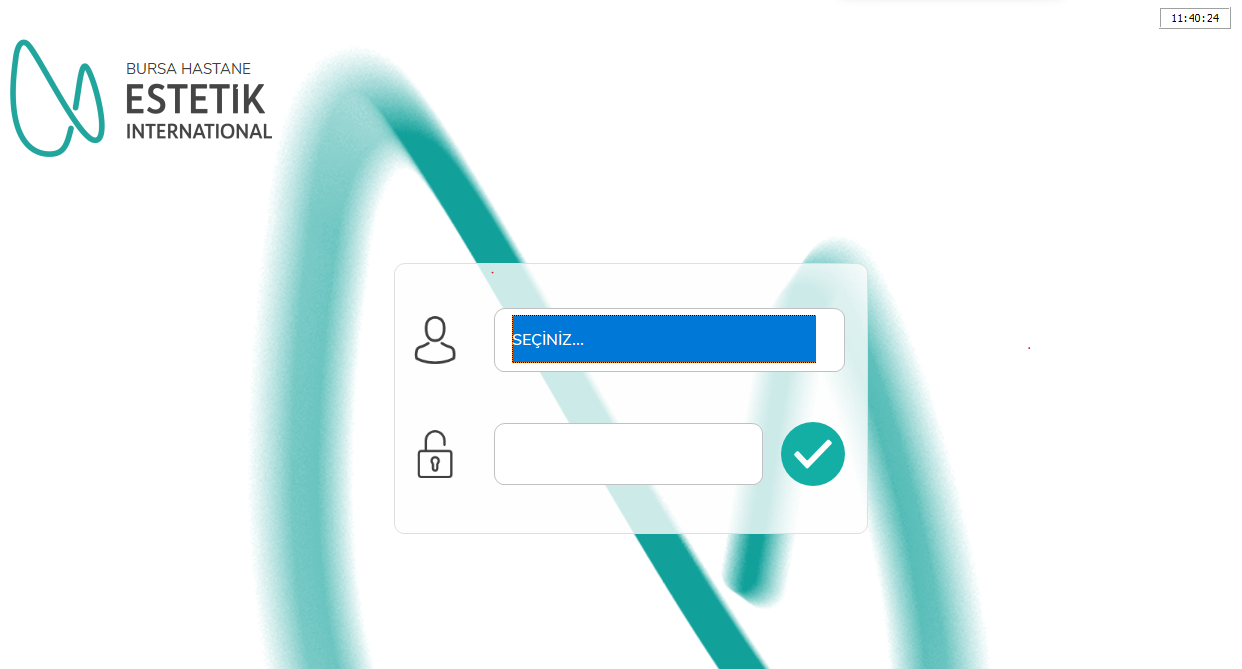
Ekran başlığı “Estetik International Akıllı Sistem”dir.
4.1. Normal giriş işlemi
-
Kullanıcı listesinden adınızı seçin.
-
Kullanıcı seçildikten sonra şifre alanı otomatik odaklanır.
-
Ekran klavyesi açılır.
-
Şifrenizi girin.
-
Giriş/tamam ikonuna dokunun.
Bilgiler doğruysa:
-
Bekleme/işlem paneli görüntülenir.
-
Kullanıcı bilgileri oturuma alınır.
-
Günlük randevu ekranı açılır.
4.2. Kullanıcı seçilmeden giriş yapılırsa
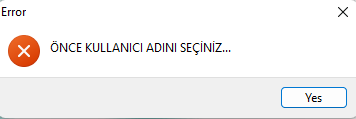
Şifre girilmiş olsa bile kullanıcı seçilmemişse şu hata penceresi açılır:
Pencere kapatıldığında kullanıcı seçim alanı yeniden aktif olur.
4.3. Şifre yanlışsa
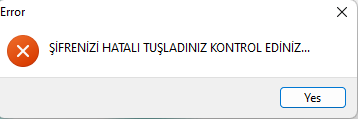
Seçilen personele ait şifre ile girilen şifre eşleşmezse şu hata penceresi açılır:
Pencere kapatıldığında şifre alanı tekrar odaklanır. Kullanıcı adı seçimi korunur.
4.4. Yönetici parametre ekranına giriş
Giriş ekranında bakım/yönetim amacıyla korumalı bir yönetici erişimi vardır. Bu erişim normal kullanıcı eğitiminde paylaşılmamalıdır.
Yetkili yönetici erişimi kullanıldığında:
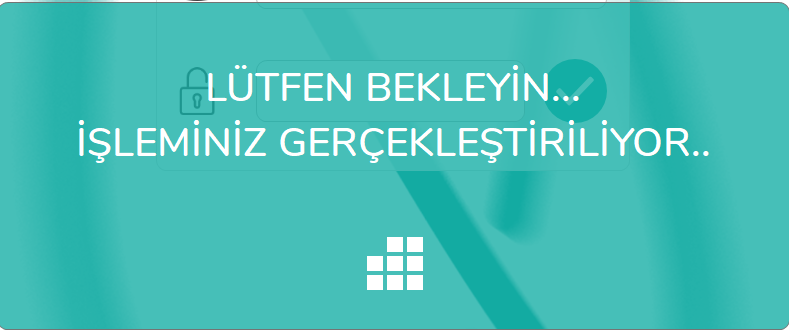
- “Lütfen bekleyin, işleminiz gerçekleştiriliyor” paneli açılır.
Yönetici Parametre Sayfası görüntülenir.
4.5. Kapı kilidi
Kapı sistemi yönetici ayarlarında aktifse kapı kilidi ikonu görünür.
İkona dokunulduğunda:
-
Seri port bağlantısı tetiklenir.
-
Kapı kilidi, ayarlanan kapı tipine göre açılır veya kapanır.
-
“Açık kalma süresi” dolduğunda sistem kapıyı normal durumuna
döndürür.
Kapı ikonu görünmüyorsa kapı sistemi devre dışıdır veya ilgili cihaz için tanımlanmamıştır.
4.6. Programı ve bilgisayarı kapatma
Kapatma ikonu yalnızca yönetici ayarlarında yeniden başlatma/kapatma butonu etkinleştirildiyse görünür.
İkona dokunulduğunda şu onay penceresi açılır:
MAY Asist Programını ve Bilgisayarı kapatmak istiyor musunuz?
Pencerenin başlığı:
PROGRAM / BİLGİSAYAR KAPATILACAK
-
Evet: Oda çevrim dışı duruma alınır, program kapanır ve bilgisayar kapatılır.
-
Hayır: İşlem iptal edilir ve giriş ekranı açık kalır.
4.7. Otomatik bilgisayar kapanması
Yönetici ayarlarında otomatik kapanma etkinse belirlenen saat ve dakikada:
-
Oda durumu çevrim dışı yapılır.
-
Uygulama kapanır.
-
Bilgisayar otomatik kapatılır.
4.8. Saat alanına çift tıklama
Giriş ekranındaki saat bileşenine çift tıklanması bilgisayarı yeniden başlatma komutu çalıştırabilir. Bu, normal kullanıcı işlemi değildir ve eğitimlerde özellikle “dokunmayın/çift tıklamayın” uyarısıyla anlatılmalıdır.

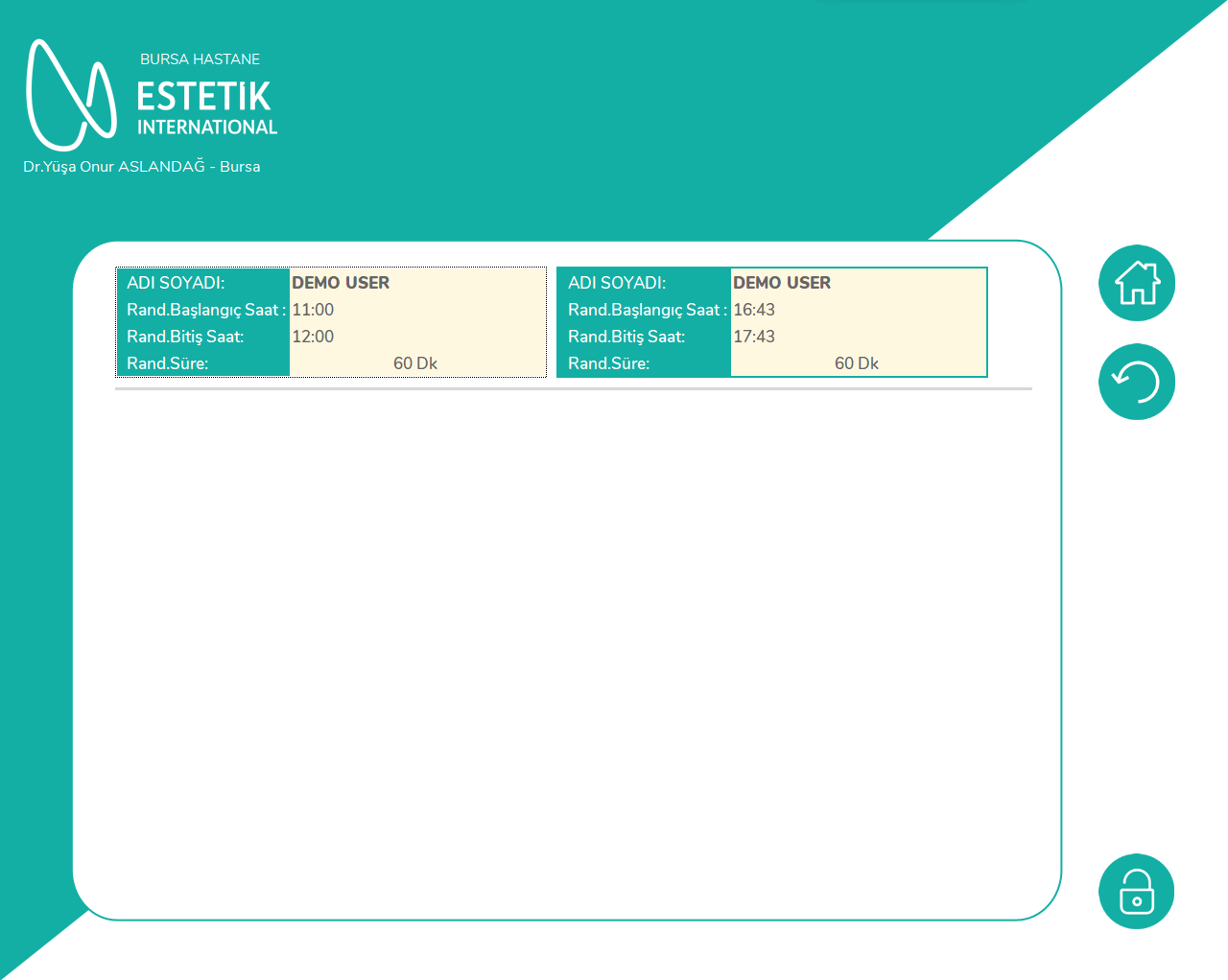
5. Günlük randevu/hasta seçim ekranı
Personel girişi başarılı olduğunda bu ekran açılır.
5.1. Ekranda bulunan bilgiler
-
Giriş yapan personelin adı
-
Şube adı
-
Günlük randevu kartları
-
Hasta adı soyadı
-
Randevu başlangıç saati
-
Randevu bitiş saati
-
Randevu süresi
-
Randevu tipi
-
Kapı kilidi ikonu
-
Oturumdan çıkış/ana sayfa ikonu
-
Teknik bilgi paneli
5.2. Randevuların listelenmesi
Normal kullanıcı modunda sistem, giriş yapan personele atanmış randevuları getirir.
Hemşire modu açıksa:
-
Liste yalnızca tek bir personele göre filtrelenmek yerine hemşire iş akışına uygun hizmet grubuna göre hazırlanır.
-
Giriş ekranındaki personel listesi de hemşire yetki grubuna göre değişir.
5.3. Kart renkleri
Randevu kartları randevu tipine göre farklı arka plan renklerinde gösterilebilir:
-
Beyaz kart
-
Açık sarı/açık krem kart
Renk yalnızca görsel ayrımdır; hasta seçme yöntemi değişmez.
5.4. Hasta seçimi
Hasta seçmek için randevu kartına bir kez dokunun veya çift tıklayın.
Seçim yapıldığında sistem:
-
Hasta dosya numarasını alır.
-
Hasta adını alır.
-
Hizmet grubunu alır.
-
Hasta cinsiyetini alır.
-
Randevuda tanımlı ekipmanı bulmaya çalışır.
-
Günlük randevu ekranını kapatır.
-
Hastanın hizmet/seans seçimi ekranını açar.
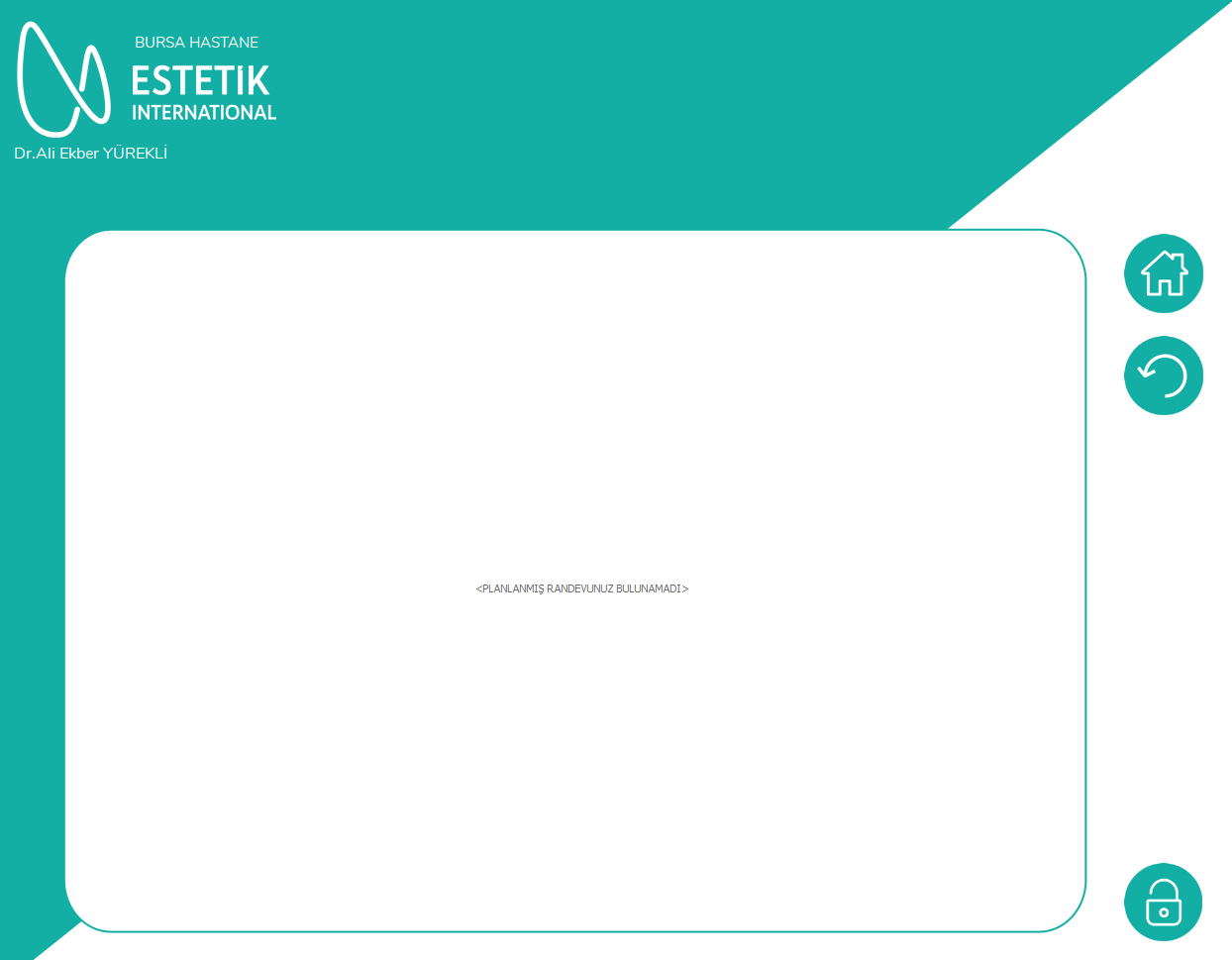
5.5. Boş liste durumu
Listede kayıt yoksa kart seçimi bir işlem başlatmaz. Kullanıcı:
-
Randevu planlamasını kontrol etmeli,
-
Doğru kullanıcı ile giriş yaptığını doğrulamalı,
-
Doğru şube ve tarih ayarını kontrol ettirmelidir.
5.6. Oturumdan çıkış
Ana sayfa/çıkış ikonuna dokunulduğunda:
-
Oda “hazır/boş” durumuna alınır.
-
Kullanıcı giriş ekranına dönülür.
-
Seçili kullanıcı ve şifre alanları temizlenir.
-
Şube bilgisi korunur.

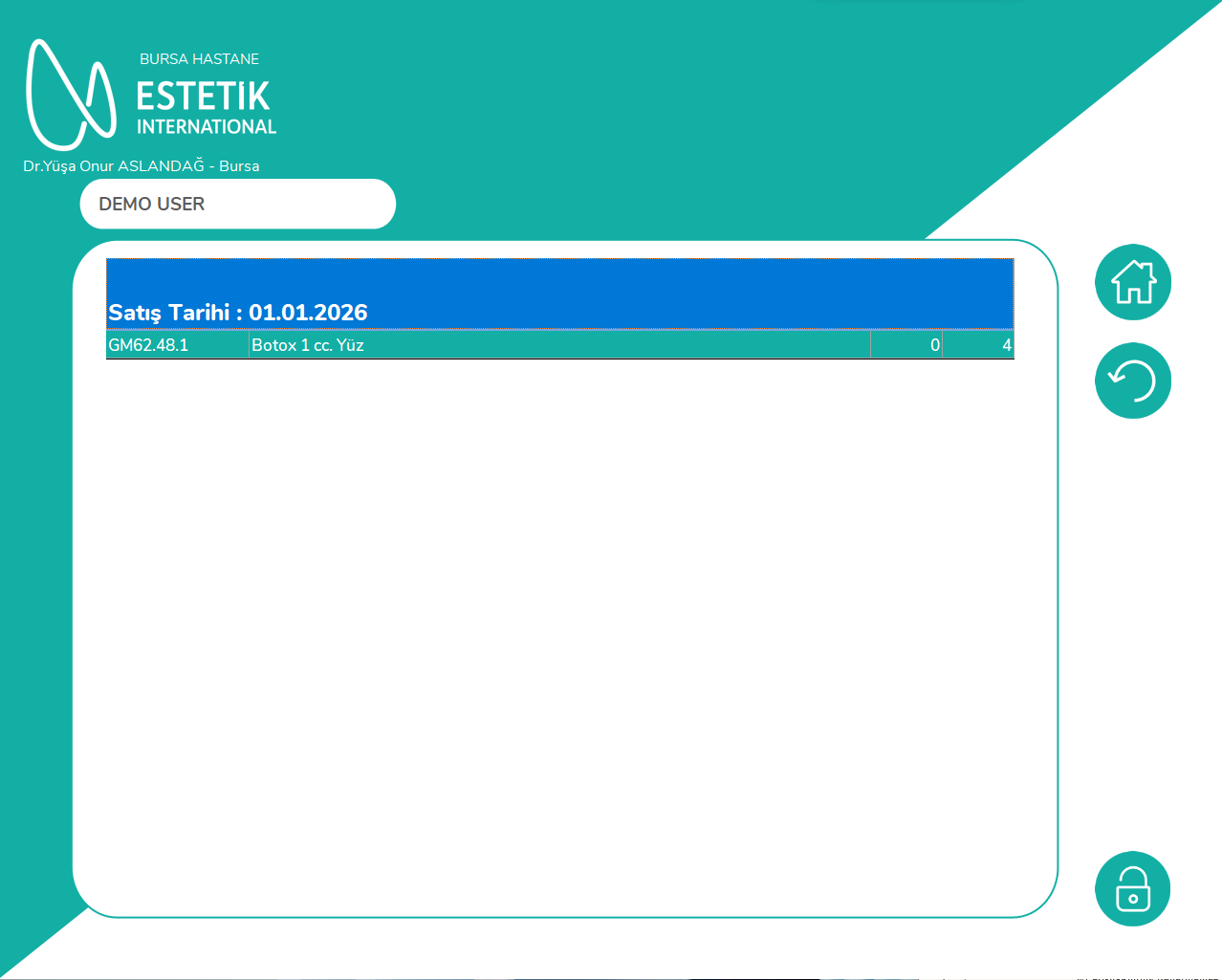
6. Hastanın hizmet ve seans seçim ekranı
Hasta randevu ekranından seçildiğinde bu ekran açılır.
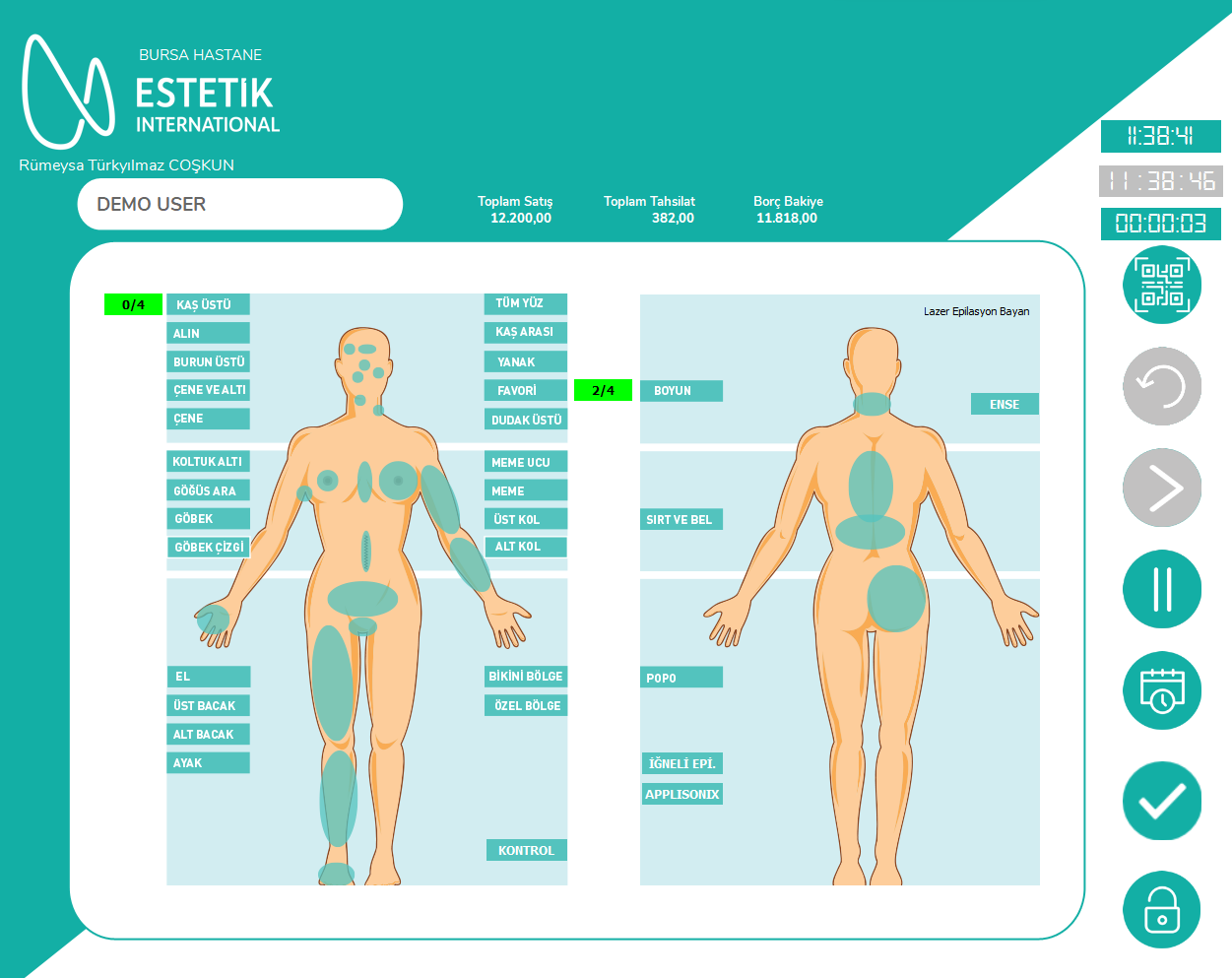
6.1. Ekranda bulunan bilgiler
-
Şube adı
-
Giriş yapan personel
-
Hasta adı
-
Hastanın açık hizmetleri
-
Ürün/hizmet kodu
-
Ürün/hizmet adı
-
Toplam seans
-
Uygulanan seans
-
Satış tarihi
-
Toplam satış tutarı
-
Toplam tahsilat tutarı
-
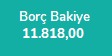
Borç bakiye
-
Kapı kilidi ikonu
-
Oturumdan çıkış ikonu
-
Önceki ekrana dönme ikonu
-
Teknik bilgi paneli
6.2. Borç bakiye uyarısı
Borç bakiye 0,00 değilse “Borç Bakiye” alanı ve bakiye tutarı yanıp söner.
Bu görsel uyarı:
-
Hizmet seçimini otomatik olarak engellemez.
-
Kullanıcının finansal durumu fark etmesi için gösterilir.
-
Kurum prosedürüne göre işlem öncesi tahsilat kontrolü yapılmalıdır.
Borç 0,00 ise yanıp sönme durur.
6.3. Hizmet seçimi
Uygulanacak hizmet kartına veya liste satırına bir kez dokunmak yeterlidir. Çift tıklama da aynı işlemi yapar.
Seçim başarılıysa:
-
Protokol numarası oturuma alınır.
-
Hizmet grubu belirlenir.
-
Hizmetin fiyat bilgisi alınır.
-
Hizmet seçim ekranı kapanır.
-
Ana uygulama ekranı açılır.
6.4. Hastanın başka odada aktif hizmeti varsa
Aynı hasta için aynı gün başka bir odada açık/aktif hizmet kaydı bulunursa hizmet kartı açılmaz.
“AKTİF HİZMET” penceresinde şu bilgiler gösterilir:
-
Aktif oda ID
-
Aktif oda adı
-
Hasta dosya numarası
-
Hasta adı soyadı
-
Hizmetin başka odada aktif olduğu bilgisi
Mesajın sonunda hizmet kartının açılamayacağı belirtilir.
Kullanıcı:
-
Mesajda yazan odayı kontrol etmelidir.
-
Önceki oturum yanlışlıkla açık kaldıysa yetkili kişiden kapatılmasını istemelidir.
-
Aynı hasta için ikinci bir paralel oturum açmamalıdır.
6.5. Hastanın ameliyathane hizmeti aktifse
Hasta ameliyathanede aktif görünüyorsa “AKTİF AMELİYATHANE HİZMETİ” penceresi açılır.
Pencerede:
-
Hastane numarası
-
Ameliyathane adı
-
Ameliyat doktoru
-
Hasta adı soyadı
-
Hizmetin ameliyathanede aktif olduğu bilgisi
gösterilir.
Bu durumda hizmet kartı açılmaz.
6.6. Önceki ekrana dönme
Geri ikonuna dokunulduğunda:
-
Bu ekran kapanır.
-
Günlük randevu/hasta seçim ekranı yeniden açılır.
-
Devamlı açık kapı tipi kullanılıyorsa seri port bağlantısı kapatılır.

6.7. Oturumdan tamamen çıkma
Ana sayfa/çıkış ikonuna dokunulduğunda:
-
Giriş ekranına dönülür.
-
Kullanıcı ve şifre alanları temizlenir.
-
Geçici bekleme paneli kapatılır.
