Sol Menü
3.2 Sol Menü
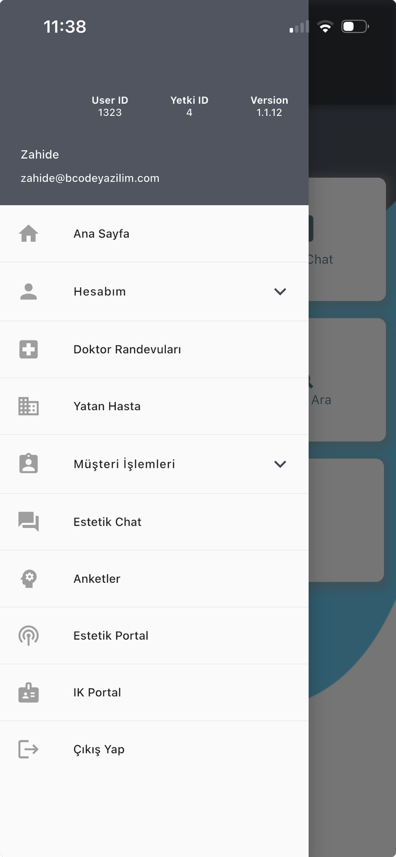
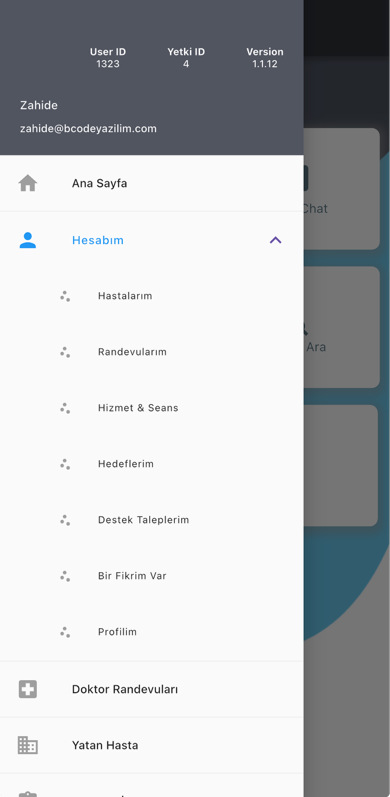
Sol menüde kullanıcı fotoğrafı, ad-soyad, e-posta, User ID, Yetki ID ve uygulama versiyonu görünür. Menü başlıkları:
- Ana Sayfa
- Hesabım
- Doktor Randevuları
- Yatan Hasta
- Müşteri İşlemleri
- Estetik Chat
- Anketler
- Estetik Portal
- IK Portal
- Çıkış Yap
Hesabım altında yetkiye göre Hastalarım, Randevularım, Hizmet & Seans, Hedeflerim, Destek Taleplerim, Bir Fikrim Var ve Profilim seçenekleri yer alır. Bu başlıkların görünürlüğü kullanıcı yetkisine göre değişebilir.
3.2.1. Hesabım
3.2.1.1. Hastalarım
Kullanıcının sorumlu olduğu hasta/müşteri kayıtlarını listeler. Bu ekranda kayıtlar kartlar halinde görüntülenir; referans, kayıt tarihi ve ülke gibi bilgiler takip edilebilir. Hasta kartına dokunulduğunda ilgili kaydın Hasta Detay ekranı açılır.
3.2.1.2. Randevularım
Kullanıcının kendisine bağlı randevularını gösterir. Randevular Bugün, Yarın ve diğer tarihler olarak gruplanır. Her randevu kartında hasta/müşteri adı, saat aralığı, konu, hizmet ve durum bilgisi bulunur. Kart üzerinden Hasta Detay ekranına geçilir.
Randevularım ekranı, kullanıcının kendi randevularını listeler. Randevular Bugün, Yarın ve diğer tarihler olarak gruplanır. Kartlarda:
- Randevu tipi
- Müşteri/hasta adı soyadı
- Başlangıç ve bitiş saati
- Konu / hizmet adı
- Durum bilgisi
görüntülenir. Randevu kartına veya sağdaki ok butonuna dokunulduğunda Hasta Detay ekranı açılır.
Durum göstergeleri:
- GELDI: yeşil simge
- IPTAL: kırmızı simge
- REZERVE: gri simge
3.2.1.3.Hizmet & Seans
Kullanıcının satış, hizmet ve seans kayıtlarını listeler. Ekranın üstünde toplam tutar yer alır. Listede tarih, hasta/müşteri adı ve tutar bilgisi görüntülenir. Bu ekran özellikle kullanıcının kendi satış/hizmet performansını takip etmesi için kullanılır.
3.2.1.4.Hedeflerim
Kullanıcıya tanımlı satış hedefini ve gerçekleşen satışları gösterir. Pasta grafik ile hedefe ulaşma durumu izlenir. Alt bölümde hedefe dahil olan satışlar hasta adı, tarih ve tutar bilgisiyle listelenir. Hedef tanımlı değilse Hedefiniz Bulunamadı mesajı gösterilir.
3.2.1.5. Destek Taleplerim
Kullanıcının açtığı, kendisine gelen veya kapanmış destek taleplerini takip ettiği bölümdür. Açtığım Talepler, Bekleyen Taleplerim ve Kapanan Taleplerim sekmeleri bulunur. Yeni destek talebi oluşturma, talep detayına girme, not ekleme, dosya ekleme, çalışmaya başlama ve talebi kapatma işlemleri bu bölümden yapılır.
Destek Taleplerim modülü, destek taleplerinin oluşturulması, takip edilmesi, yanıtlanması ve kapatılması için kullanılır.
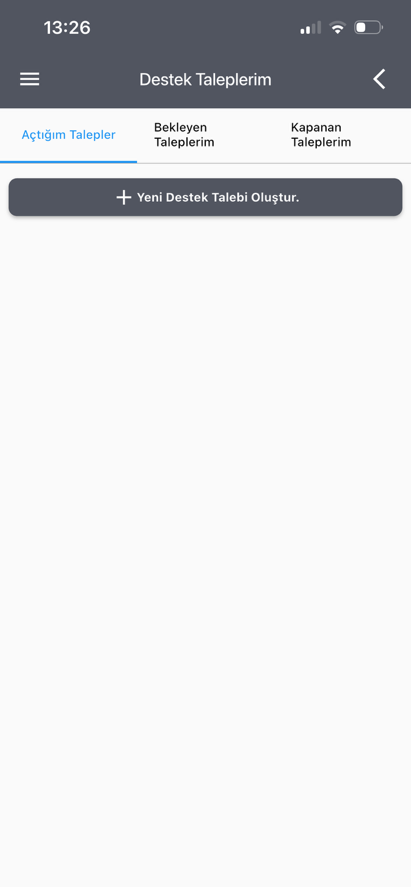
Ekranda üç sekme bulunur:
- Açtığım Talepler: Kullanıcının kendisinin açtığı talepler.
- Bekleyen Taleplerim: Kullanıcının ilgili olduğu açık/bekleyen talepler.
- Kapanan Taleplerim: Kapanmış talepler. Bu sekmede arama alanı bulunur.
Talep kartlarında başlık, içerik, öncelik, durum ve açılış tarihi görüntülenir. Öncelikler Planlı, Düşük, Orta, Yüksek olarak gösterilir. Durumlar Beklemede, Çalışılıyor ve Tamamlandı şeklindedir.
Bekleyen taleplerde durum Beklemede ise Durumu Güncelle menüsü ile Çalışmaya Başla işlemi yapılabilir.
Yeni Destek Talebi Oluşturma
- Destek Taleplerim ekranında Yeni Destek Talebi Oluştur butonuna dokunun.
- Departman seçin.
- Öncelik seçin.
- İlgili Kişiler alanından kullanıcı seçin. Birden fazla kişi seçilebilir.
- Talep Başlığı alanını doldurun.
- Gerekirse Dosya Seç ile ek dosya ekleyin.
- Talep İçeriği alanına açıklamayı yazın.
- Oluştur butonuna dokunun.
Talep Detayı
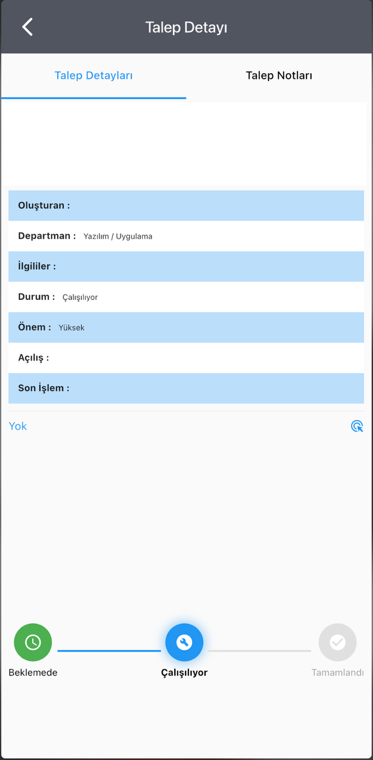
Talep kartına dokunulduğunda Talep Detayı ekranı açılır. İki sekme bulunur:
- Talep Detayları
- Talep Notları
Talep Detayları sekmesinde talep başlığı, içerik, oluşturan kişi, departman, ilgililer, durum, önem, açılış tarihi, dosya eki ve durum adımları görüntülenir.
Talep Notları sekmesinde yazışmalar görülür. Yeni not göndermek için:
- Gerekirse ilgili kişi seçin.
- Notunuzu yazın.
- Gerekirse Dosya Seç ile tek dosya ekleyin.
- Talebi kapatmak istiyorsanız Bu talebi kapat kutusunu işaretleyin.
- Gönder butonuna dokunun.
Ekli görsel dosyalar önizlenebilir. PDF ve DOCX dosyaları dış uygulamada açılabilir.
3.2.1.6. Bir Fikrim Var
Kurum içi fikir ve öneri göndermek için kullanılır. Fikir kategorisi seçilir; fikir kaynağı, fikir tanımı ve fikrin sağlayacağı faydalar yazılarak gönderilir.
3.2.1.7. Profilim
Kullanıcının profil bilgilerini görüntülediği ve güncellediği bölümdür. Ad-soyad ve kullanıcı adı görüntülenir. Profil fotoğrafı seçilebilir, şifre görüntülenip değiştirilebilir ve Bilgilerimi Kaydet butonuyla güncelleme yapılır.
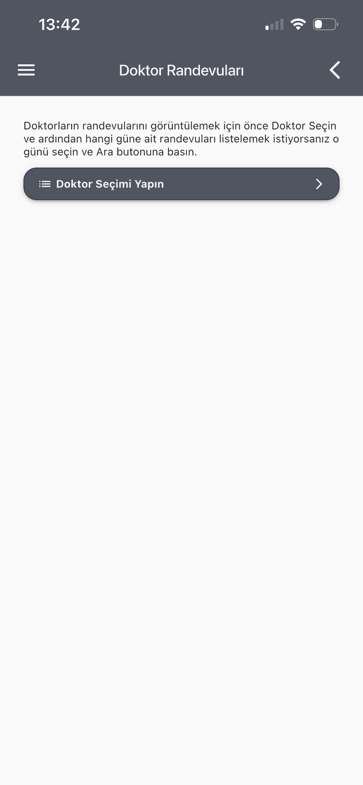
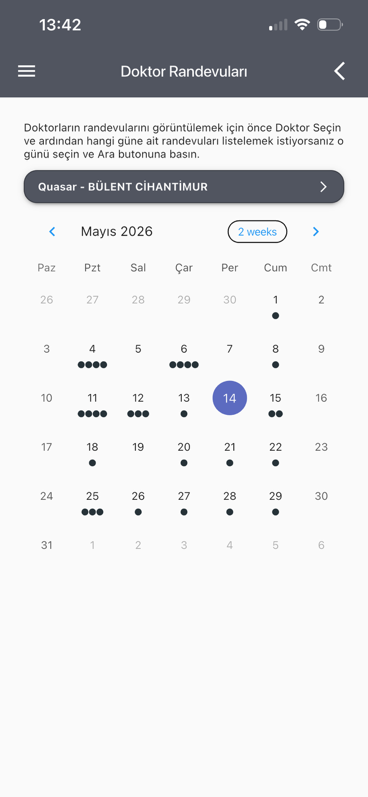
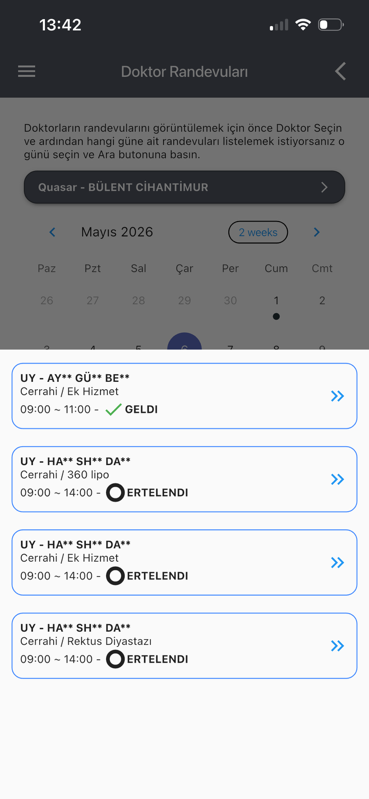
3.2.2. Doktor Randevuları
Doktor bazlı randevu görüntüleme ekranıdır. Önce doktor seçilir, ardından takvim üzerinden gün seçilerek doktora ait hastaların her birinin hasta detay ekranına ulaşılabilir.
3.2.3. Yatan Hasta
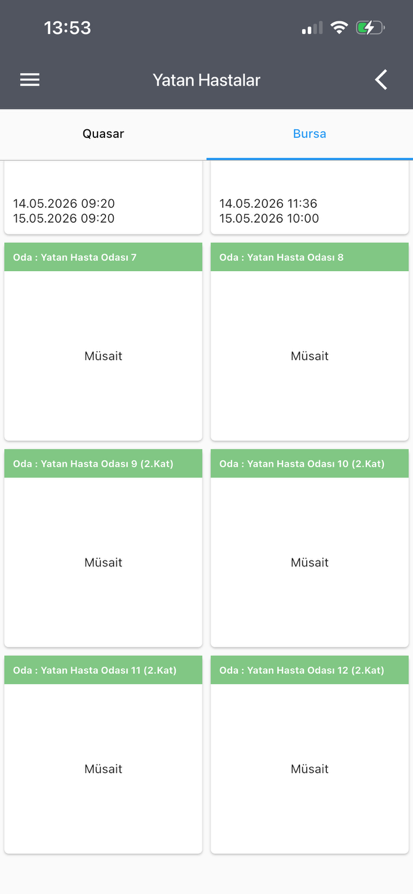
Şube bazlı oda ve yatan hasta durumunu gösterir. Quasar ve Bursa sekmeleri bulunur. Müsait odalar yeşil, dolu odalar kırmızı durumla gösterilir. Dolu oda kartında hasta adı, doktor, ameliyat tarihi ve randevu saatleri görüntülenir. Dolu odaya dokunulduğunda Hasta Detay ekranı açılır. Boş odaya dokunulduğunda yatan hasta bulunamadı uyarısı gösterilir.
3.2.4. Müşteri İşlemleri
Bu başlık altında Müşteri Ara ve Müşteri Ekle seçenekleri bulunur.
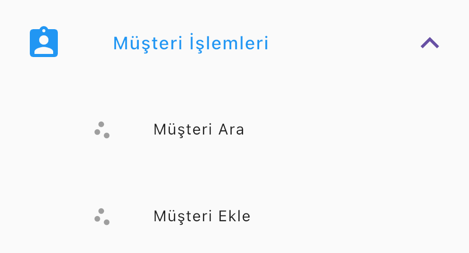
- Müşteri Ara: Dosya No, Adı Soyadı veya Cep Tel ile müşteri/hasta araması yapılır. Kısıtlı kullanıcılarda yalnızca Dosya No ile arama yapılabilir.
- Müşteri Ekle: Yeni müşteri kaydı oluşturulur. Ad, soyad, ülke, e-posta, telefon, kaynak, operasyon grubu, operasyon ve not alanları doldurularak kayıt yapılır.
3.2.5. Estetik Chat
Kurum içi birebir ve grup mesajlaşma modülüdür. Sohbetler, Gruplar ve Yeni Sohbet sekmeleri bulunur. Kullanıcılar mesaj, dosya, görsel, video veya ses paylaşabilir; mesajları cevaplayabilir, kopyalayabilir ve iletebilir.
3.2.5.1. Ana Chat Ekranı
Alt menüde üç sekme vardır:
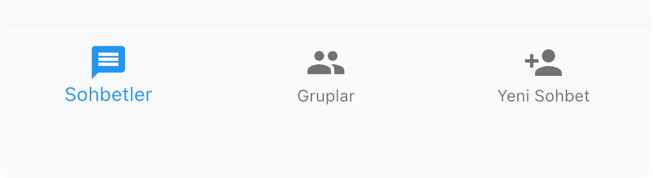
Sohbetler sekmesinde mevcut sohbetler listelenir. Gruplar sekmesinde grup sohbetleri listelenir. Yeni Sohbet sekmesinde kullanıcı listesinden kişi seçilerek yeni sohbet başlatılır. Yeni Sohbet sekmesinde arama simgesi ile mobil kullanıcı araması yapılabilir.
3.2.5.2. Grup Oluşturma
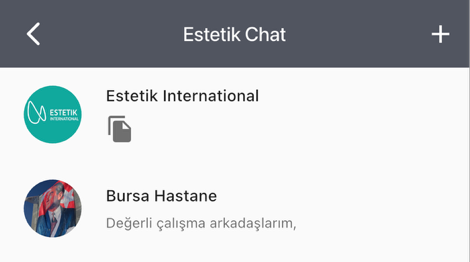
Gruplar sekmesinde üstteki artı simgesi ile grup oluşturma akışı açılır.
- Grup üyeleri seçilir.
- Grup Oluştur butonuna dokunulur.
- Grup adı ve gerekiyorsa grup görseli belirlenir.
- Oluşturulan grup sohbet ekranına yönlendirir.
Grup Detayı;
Grup sohbetinde üst başlığa dokunulduğunda grup detay ekranı açılır. Grup yöneticileri:
- Yeni kişi ekleyebilir
- Grup adını/görselini düzenleyebilir
- Grup silebilir
- Gruptan kullanıcı çıkarabilir
Yönetici olmayan kullanıcılar bu işlemleri yapamaz.
3.2.6. Anketler
Kullanıcıya tanımlanmış anketleri listeler. Anket kartına dokunularak sorular yanıtlanır, zorunlu açıklama alanları doldurulur ve Kaydet butonuyla gönderilir.
3.2.7. Estetik Portal
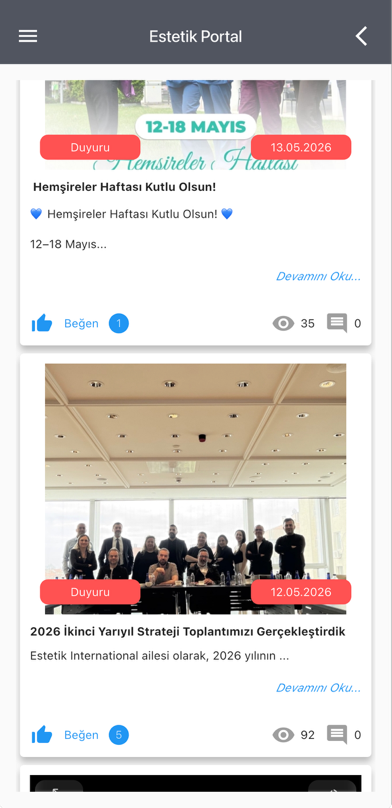
Kurum içi duyuru, görsel ve video içeriklerinin yayınlandığı portaldır. Kullanıcılar içerikleri görüntüleyebilir, beğenebilir ve yorum yapabilir. Yetkili kullanıcılarda Portalı Yönet seçeneği görünür; bu seçenekle post ekleme, düzenleme ve silme işlemleri yapılır.
Yetkili kullanıcılar:
- Post ekleyebilir
- Post düzenleyebilir
- Post silebilir
Post ekleme/düzenleme alanları:
- Başlık
- Kategori
- Dosya
- İçerik
- Bildirim gönderilsin mi? Evet/Hayır
Form tamamlandıktan sonra Gönder butonuna dokunulur. Postu görmek için portal sayfası yenilenmelidir.
3.2.8. IK Portal
İnsan Kaynakları içeriklerinin yayınlandığı portaldır. Görsel ve video içerikler listelenir. Yetkili kullanıcılarda Portalı Yönet seçeneği ile IK içerikleri eklenebilir, düzenlenebilir ve silinebilir.
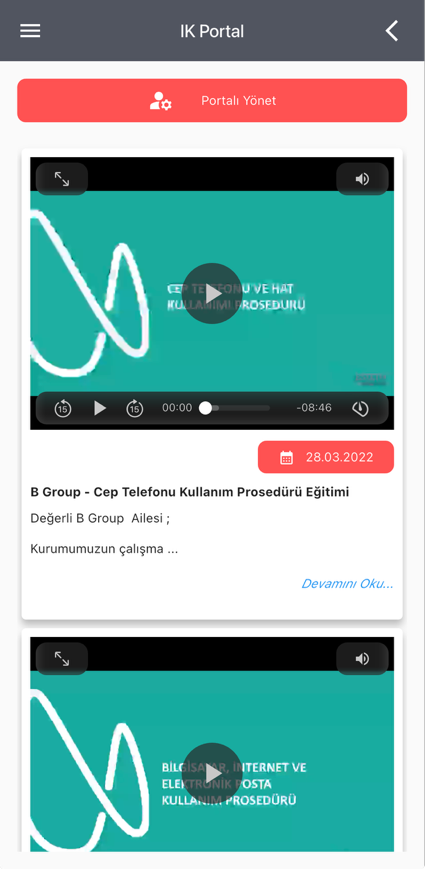
Yönetim ekranında:
- Post Ekle
- Post Düzenle
- Post Sil
İşlemleri yapılabilir.
Post ekleme/düzenleme alanları:
- Başlık
- Dosya
- İçerik
- Bildirim gönderilsin mi? Evet/Hayır
3.2.9. Çıkış Yap
Oturumu sonlandırır, kayıtlı oturum bilgilerini temizler ve kullanıcıyı giriş ekranına yönlendirir.