Seans, Sarf ve Temizlik
13. Geçmiş seanslar ekranı
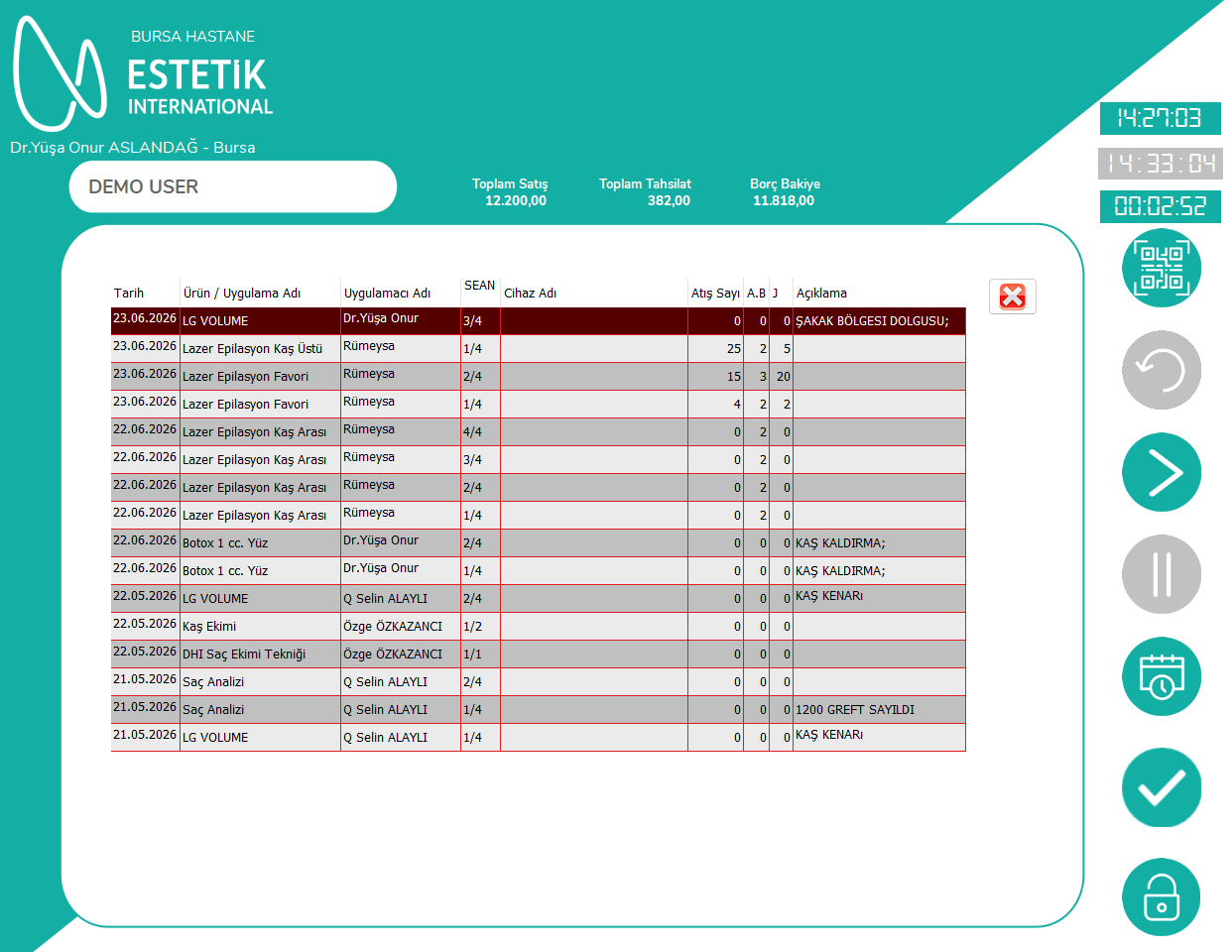
Geçmiş simgesine dokunulduğunda uygulamanın mevcut sayfası hatırlanır ve “Seanslar” sayfası açılır.

13.1. Listelenen bilgiler
Geçmiş seans tablosunda kaynak kayıt durumuna göre şu alanlar bulunur:
-
Tarih
-
Ürün/hizmet adı
-
Uygulamacı adı
-
Seans numarası
-
Cihaz adı
-
Atış sayısı
-
Atış başlığı
-
Joule
-
Açıklama
-
Asistan bilgisi
Bazı teknik sütunlar kullanıcı görünümünde gizli olabilir.
13.2. Geçmiş ekranından dönme
Sağ üstteki dönüş düğmesine dokunulduğunda:
-
Geçmiş ekranı kapanır.
-
Kullanıcının daha önce bulunduğu lazer, Botoks, Dolgu veya diğer hizmet sayfasına dönülür.
-
Ekranı kilitleyen geçici katman kaldırılır.
Geçmiş ekranı yalnızca görüntüleme amaçlıdır; eski kayıtlar bu ekrandan düzenlenmez.

14. Uygulama sırasında sarf malzeme çıkışı
Yönetici ayarlarında “Barkod ile Stok Çıkışı” etkinse ana uygulama ekranında QR/barkod sarf ikonu görünür.
İkona dokunulduğunda modal “Sarf Malzeme” ekranı açılır. Ana uygulama arkada açık kalır.
Ayrıntılı kullanım için “Manuel/Barkodlu Sarf Malzeme Çıkışı” bölümüne bakın.
15. Seansı tamamlama
Uygulama tamamla ikonuna dokunulduğunda sistem önce bu oturum içinde oluşturulmuş geçici seans kayıtlarını kontrol eder.
15.1. En az bir hizmet kaydı varsa
Sistem her kayıt için:
-
Hasta dosya numarasını
-
Protokol numarasını
-
Hizmet kimliğini
-
Başlangıç ve bitiş zamanını
-
Başlık değerini
-
Joule değerini
-
Atış sayısını
-
Uygulamacıyı
-
Açıklamayı
-
Cihazı
-
Asistanı
-
Şubeyi
-
Yeni seans numarasını
-
Seans fiyat/pay bilgilerini
-
Toplam seans sayısını
merkezi seans tablosuna kaydeder.
Kayıt başarıyla tamamlandığında:
-
Yerel/geçici kayıt tamamlandı olarak işaretlenir.
-
Oda seansının bitiş zamanı ve süreleri kaydedilir.
-
“Lütfen bekleyin — ürün sarf listesi oluşturuluyor” paneli açılır.
-
Kısa bir beklemeden sonra sarf malzeme/ürün çıkış ekranına geçilir.
15.2. Seans hakkı düşürülemezse
Sistem şu bilgileri içeren hata gösterir:
-
Uygulamacı
-
Hasta adı
-
“Seans hakkı düşülemedi” bilgisi
-
Sistem yöneticisine bildirilmesi gerektiği
Bu durumda kullanıcı:
-
Aynı işlemi art arda tekrar tamamlamamalıdır.
-
Ekrandaki hasta ve hizmet bilgilerini not etmelidir.
-
Sistem yöneticisine haber vermelidir.
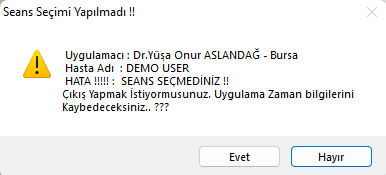
15.3. Hiçbir hizmet/bölge kaydı yapılmadan tamamlama seçilirse
Şu onay penceresi açılır:
Pencere başlığı:
Seans Seçimi Yapılmadı !!
-
Evet: Uygulama ekranı kapanır, geçici oda seansı silinir ve uygulama zaman bilgileri kaybedilir.
-
Hayır: Uygulama ekranına dönülür; kullanıcı bölge/hizmet seçerek devam edebilir.
16. Otomatik ürün/sarf çıkış ekranı
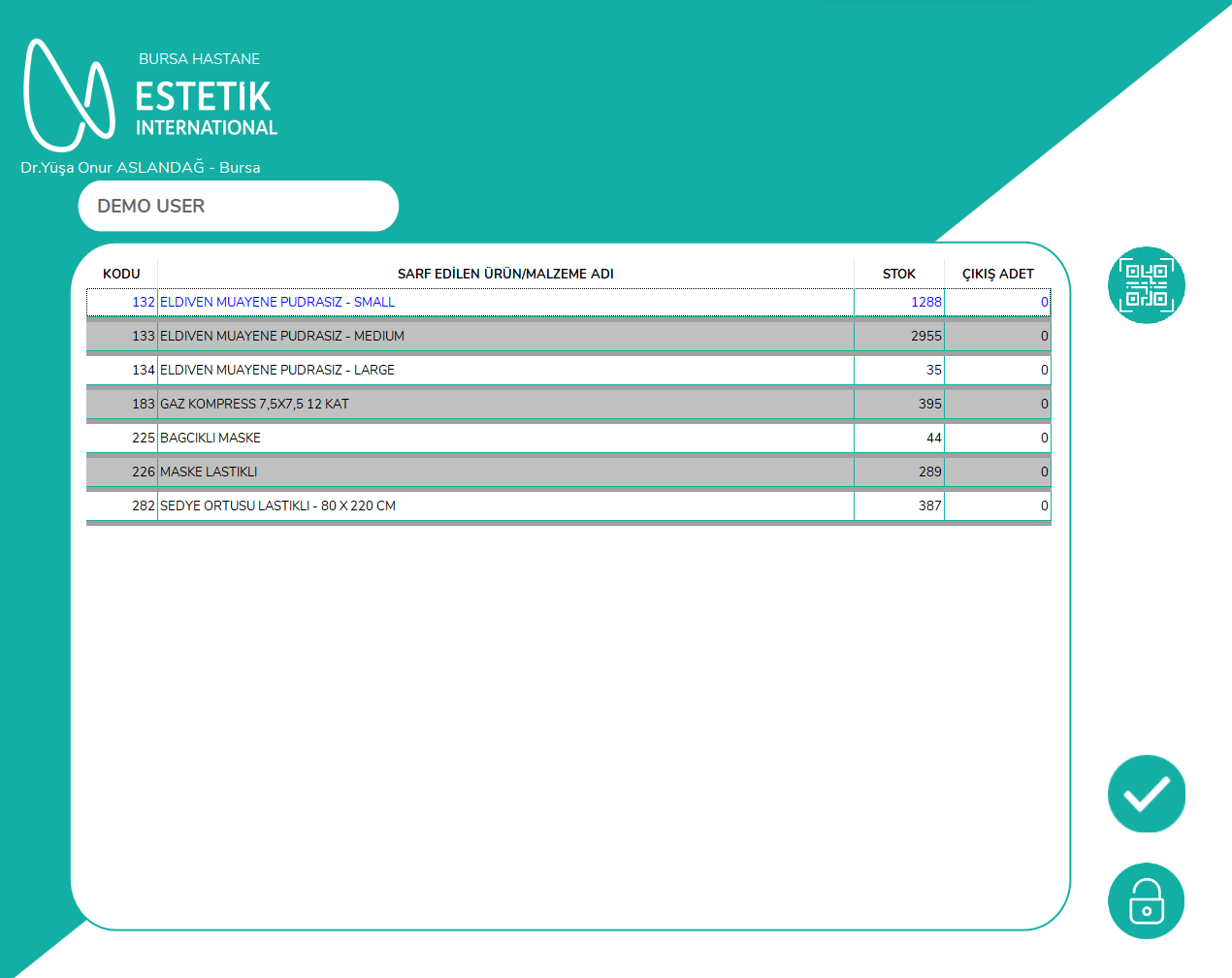
Seans başarıyla tamamlandıktan sonra “Ürün Düşüş” ekranı açılır.
16.1. Ekranda bulunan bilgiler
-
Şube adı
-
Uygulamacı adı
-
Hasta adı
-
Depo kimliği
-
Sarf malzeme/ürün listesi
-
Mevcut stok
-
Çıkış miktarı
-
Sarf malzeme/ürün çıkışı başlığı
-
Kapı kilidi
-
Ayrıntılı sarf malzeme ekranını açma ikonu
-
Tamamlama/temizlik ekranına geçme ikonu
16.2. Ürün listesinin hazırlanması
Liste:
-
Yönetici ayarındaki ana depoya göre,
-
Stok miktarı sıfırdan büyük olan malzemelerden,
-
Hizmete bağlı bir sarf şablonu varsa yalnızca o şablondaki malzemelerden oluşturulur.
16.3. Listeden ürün seçme
-
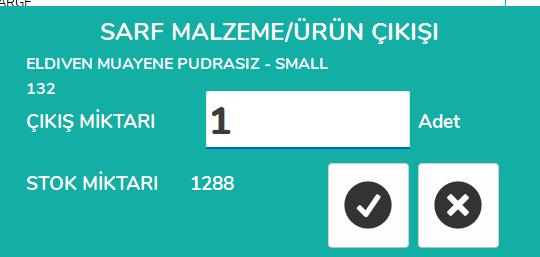
Sarf edilen ürün satırına dokunun.
-
Miktar penceresi açılır.
-
Ürün adı, ürün kimliği, birim ve mevcut stok otomatik gelir.
-
Varsayılan çıkış miktarı
1olur. -
Gerekirse miktarı değiştirin.
-
Tamam düğmesine dokunun.
Başarılı seçimden sonra ürün satırı yeşil renkle işaretlenebilir.
Bu aşamada miktar geçici olarak listeye yazılır; toplu stok hareketi ekranın tamamlanması sırasında oluşturulur.
16.4. Miktar penceresinde Vazgeç
Vazgeç seçildiğinde:
-
Ürün adı temizlenir.
-
Miktar sıfırlanır.
-
Pencere kapanır.
-
Liste tekrar aktif olur.
-
Ürün için çıkış oluşturulmaz.
16.5. Miktar stoktan büyükse
Şu hata gösterilir:
-
Uygulamacı
-
Hasta adı
-
Ürün/malzeme adı
-
Çıkış miktarının stok miktarından büyük olamayacağı
-
Miktarın kontrol edilmesi gerektiği
Miktar sıfır veya negatifse de kayıt yapılmaz.
16.6. Depoda envanter yapılıyorsa
Seçilen depoda aktif envanter işlemi varsa stok hareketi engellenir.
Hata metni, depoda envanter yapıldığını ve giriş/çıkış yapılamayacağını bildirir.
Kullanıcı:
-
Sistem yöneticisiyle görüşmeli veya
-
Envanterin tamamlanmasını beklemelidir.
16.8. Ürün çıkışını tamamlamak
Tamamlama ikonuna dokunulduğunda:
-
Listede çıkış miktarı girilmiş her malzeme için stok hareketi oluşturulur.
-
Malzemenin depo stok miktarı düşürülür.
-
Uygulama ekranı kapanır.
-
Oda Temizlik ekranı açılır.
Kullanıcı çıkış miktarlarını kontrol etmeden bu adıma geçmemelidir.
Mevcut sürümde toplu stok kaydı sırasında tek bir ürün için teknik hata oluşursa bazı hata durumları kullanıcıya ayrı bir popup göstermeden atlanabilir. Temizlik ekranına geçmeden önce kritik malzemelerin stok hareketi yetkili rapordan kontrol edilmelidir.
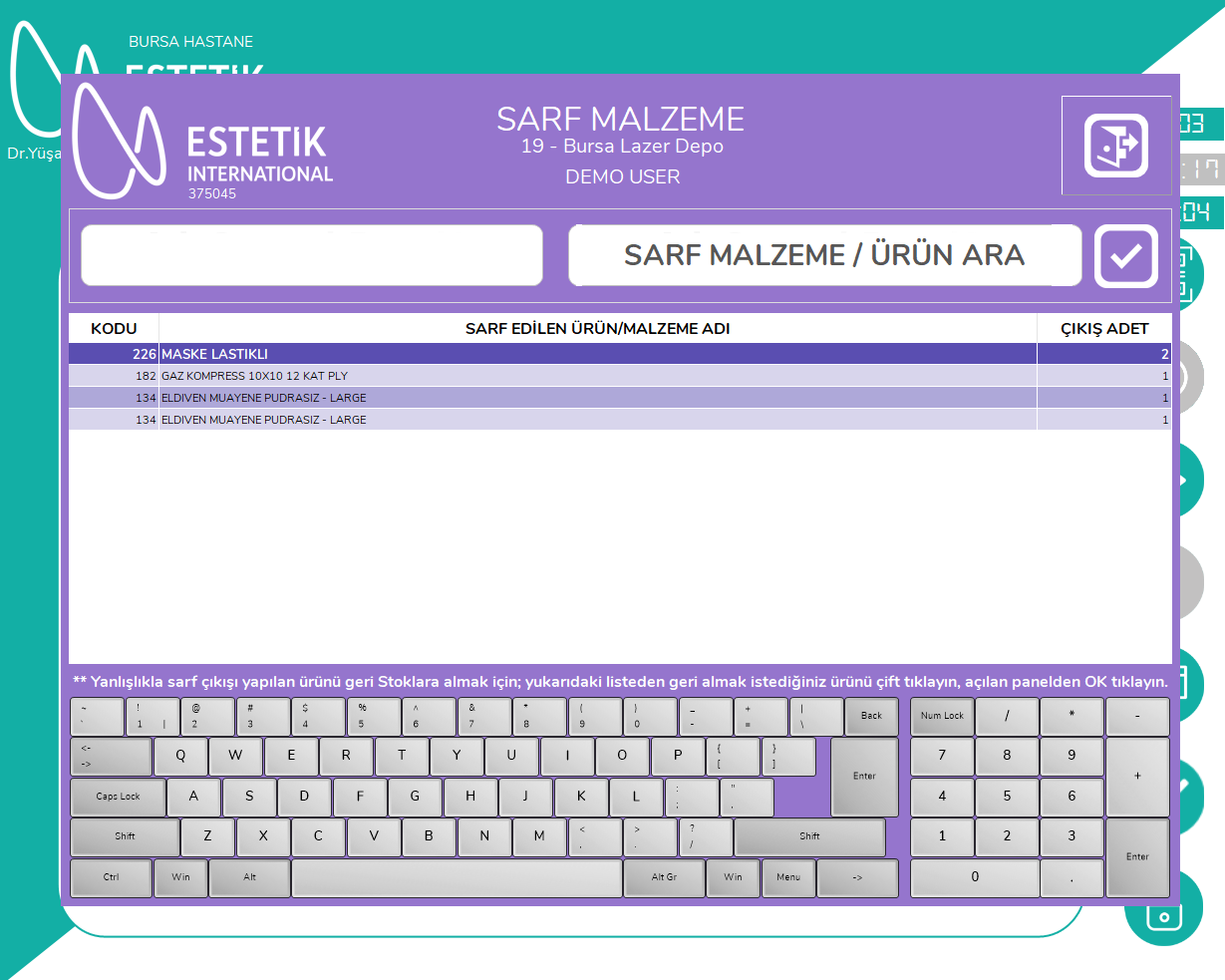
17. Manuel/Barkodlu Sarf Malzeme Çıkışı ekranı
Bu ekran iki yerden açılabilir:
-
Ana uygulama ekranındaki QR/barkod ikonundan
-
Otomatik ürün çıkış ekranındaki ayrıntılı sarf ikonundan
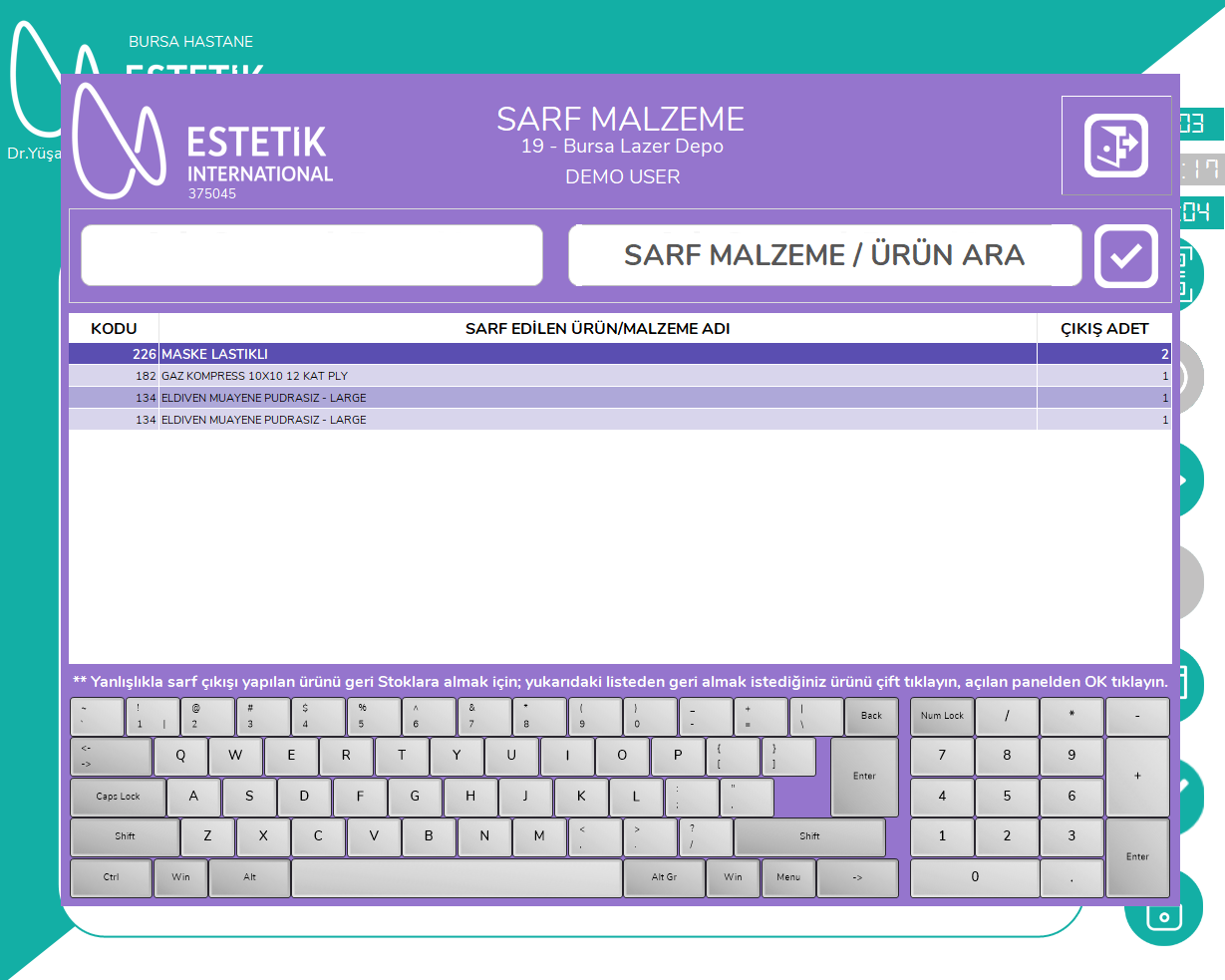
Ekran ana pencerenin üzerinde, her zaman üstte görünecek şekilde açılır.
17.1. Ekranda bulunan bilgiler
-
“Sarf Malzeme” başlığı
-
Hasta adı soyadı
-
Protokol numarası
-
Aktif depo
-
Barkod okutma alanı
-
Sarf malzeme/ürün arama alanı
-
Ürün arama sonuç listesi
-
Bu hasta/protokol için daha önce çıkılmış sarf listesi
-
Ürün adı
-
Ürün kimliği
-
Birim
-
Mevcut stok
-
Çıkış miktarı
-
Çıkışı onaylama ve vazgeçme ikonları
-
Sarf hareketini geri alma penceresi
-
Birden fazla depo tanımlıysa depo seçim alanı
-
Kapat/tamam düğmesi
17.2. Barkod ile çıkış
-
İmleci “Barkod Okutun” alanına getirin.
-
Barkodu veya QR kodu okutun.
-
Alan terk edildiğinde kod otomatik çözümlenir.
-
Uzun karekodlarda sistem EAN-13 bölümünü ayıklamaya çalışır.
-
Ürün seçilen depoda bulunursa miktar penceresi açılır.
-
Varsayılan miktar
1olur. -
Sistem barkod akışında çıkışı otomatik onaylama işlemine geçirir.
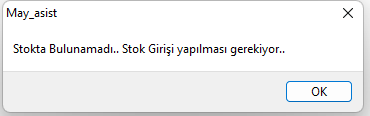
17.3. Barkod stokta bulunamazsa
Şu mesaj gösterilir:
Ardından:
-
Miktar penceresi kapanır.
-
Ürün bilgileri temizlenir.
-
Barkod alanı temizlenir.
-
Barkod alanı tekrar odaklanır.
17.4. Ürün adıyla arama
-
“Sarf Malzeme / Ürün Ara” alanına dokunun.
-
Arama sonuç listesi görünür.
-
Yazılan her karakterde sonuçlar seçili depoya göre filtrelenir.
-
Sonuç satırına dokunun.
-
Ürün seçim alanına aktarılır ve sonuç listesi kapanır.
-
Arama/seçim ikonuna dokunun.
-
Miktar penceresi açılır.
-
Çıkış miktarını girin.
-
Onay ikonuna dokunun.
17.5. Ürün arama sonucunda kayıt yoksa
“Stokta Bulunamadı” mesajı gösterilir ve alanlar temizlenir.
17.6. Çıkış miktarının kontrolü
Çıkış miktarı:
-
Sıfırdan büyük olmalı,
-
Mevcut stoktan büyük olmamalıdır.
Koşul sağlanmazsa ürün adı ile birlikte miktarın stoktan büyük olamayacağı mesajı gösterilir.
17.7. Çıkışın stok kayıtlarına etkisi
Onaylandığında:
-
Hasta ve protokol için sarf hareketi oluşturulur.
-
Çıkış yapan personel kaydedilir.
-
Seçilen depo kaydedilir.
-
Depodaki mevcut stok, çıkış miktarı kadar azaltılır.
-
Sarf listesi yenilenir.
17.8. Birden fazla depo seçimi
İkinci ve üçüncü depo tanımlıysa “Depo Seçimi — Sarf Çıkış Yapılacak Depo” alanı görünür.
Seçenekler:
-
1. Depo
-
2. Depo
-
3. Depo
Depo değiştirildiğinde:
-
Aktif depo bilgisi güncellenir.
-
Ürün arama listesi yeni depoya göre yenilenir.
-
Sonraki barkod ve ürün aramaları seçilen depoda yapılır.
Dikkat: Çıkış onayından önce doğru deponun seçili olduğunu mutlaka kontrol edin.
Mevcut aktif sarf formunda depo seçimi stok sorgusunu ve stok hareketindeki depo kimliğini doğru şekilde değiştirir. Ancak ekrandaki depo adı etiketi bazı durumlarda birinci deponun adını göstermeye devam edebilir. Bu nedenle seçimde radyo düğmesi ve görünen depo ID esas alınmalıdır.
17.9. Daha önce yapılan sarf çıkışını geri alma
-
Daha önce çıkılmış sarf listesindeki ürüne çift tıklayın.
-
“Sarf Malzeme/Ürün Geri Al” penceresi açılır.
-
Ürün adı ve daha önce çıkılan miktar otomatik gelir.
-
Geri alma onay ikonuna dokunun.
Onaylandığında:
-
İlgili sarf hareketi silinir.
-
Çıkış miktarı ürünün çıktığı depoya geri eklenir.
-
Sarf listesi yenilenir.
Vazgeç ikonuna dokunulduğunda geri alma yapılmaz.
17.10. Envanter sırasında işlem engeli
Aktif depoda envanter yapılıyorsa yeni sarf çıkışı yapılamaz. Sistem, envanter tamamlanana kadar beklenmesi veya sistem yöneticisiyle görüşülmesi gerektiğini bildirir.
17.11. Ekranı kapatma
Kapat/tamam düğmesine dokunulduğunda pencere kapanır ve açıldığı önceki ekrana dönülür.
Form genelinde Enter tuşu bir sonraki alana geçme görevi görür. Barkod okuyucu Enter karakteri gönderiyorsa odak otomatik olarak sonraki kontrole ilerleyebilir.
18. Oda Temizlik ekranı
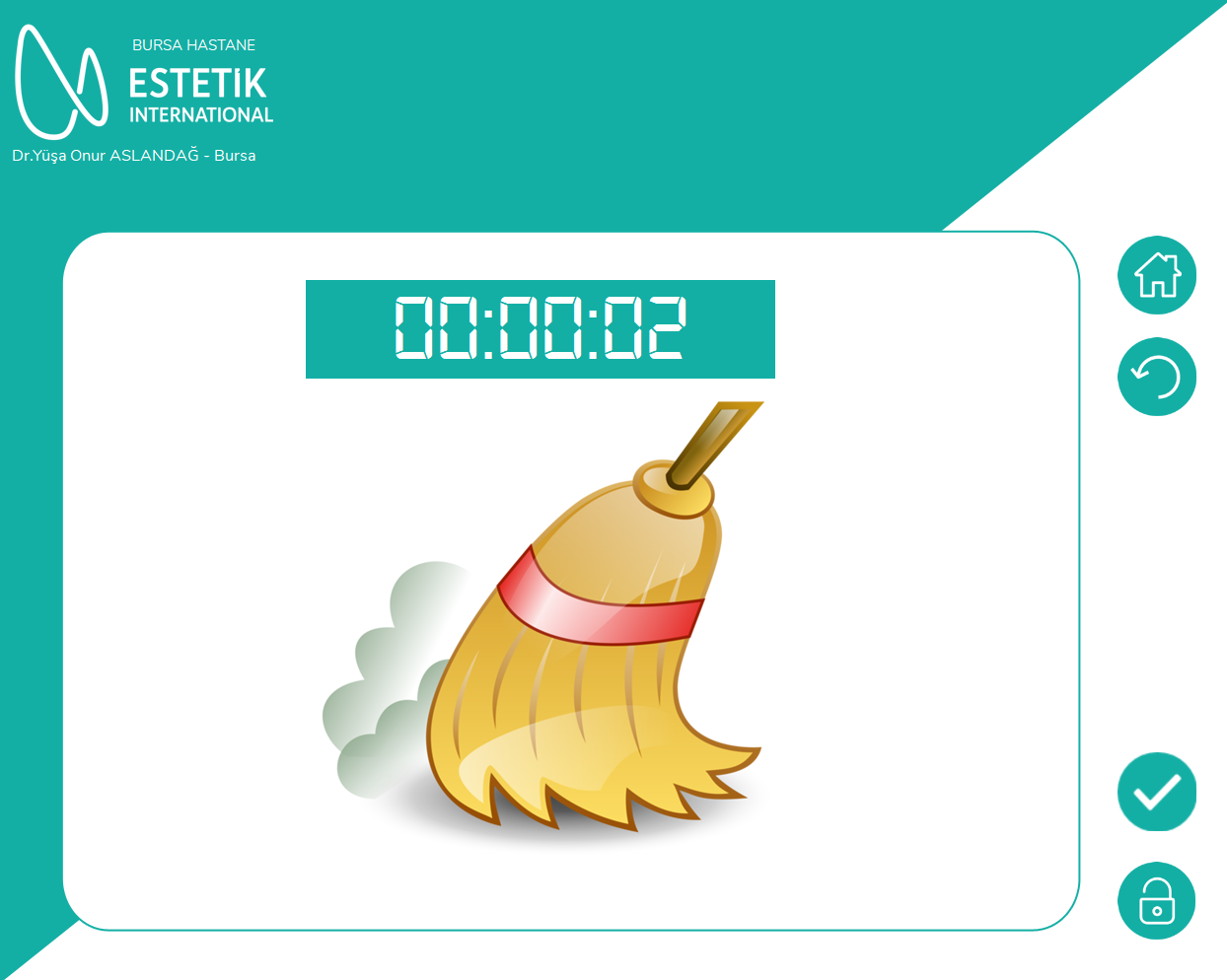
Sarf malzeme işlemleri tamamlandıktan sonra Oda Temizlik ekranı açılır.
18.1. Ekranda bulunan bilgiler
-
Şube adı
-
Son giriş yapan personel
-
Temizlik süresi sayacı
-
Kapı kilidi
-
Çıkış/tamam ikonları
18.2. Ekran açıldığında
-
Temizlik sayacı
00:00:00değerinden başlar. -
Oda sistemde “temizlik” durumuna alınır.
-
Sayaç her saniye ilerler.
18.3. Temizliği erken tamamlama
Ekrandaki çıkış veya tamam ikonlarından birine dokunulduğunda:
-
Sayaç durur.
-
Temizlik ekranı kapanır.
-
Oda tekrar hazır/boş duruma alınır.
-
Giriş ekranındaki bekleme paneli kapatılır.
18.4. Otomatik kapanma
Temizlik ekranı kullanıcı işlemi olmadan 120 saniye açık kalırsa:
-
Temizlik ekranı otomatik kapanır.
-
Oda hazır/boş durumuna alınır.
-
Kullanıcı ve hasta oturum bilgileri temizlenir.
-
Şifre ve kullanıcı seçim alanları temizlenir.
-
Bir sonraki kullanıcı için sistem giriş ekranında hazır hale gelir.
18.5. Kapı kilidi
Kapı sistemi etkinse temizlik sırasında kapı kilidi ikonuyla kapı tetiklenebilir.