Uygulama Ekranları
7. Ana uygulama ekranının ortak yapısı
Hizmet seçildiğinde sistem hizmet türüne göre uygun sayfayı otomatik açar.
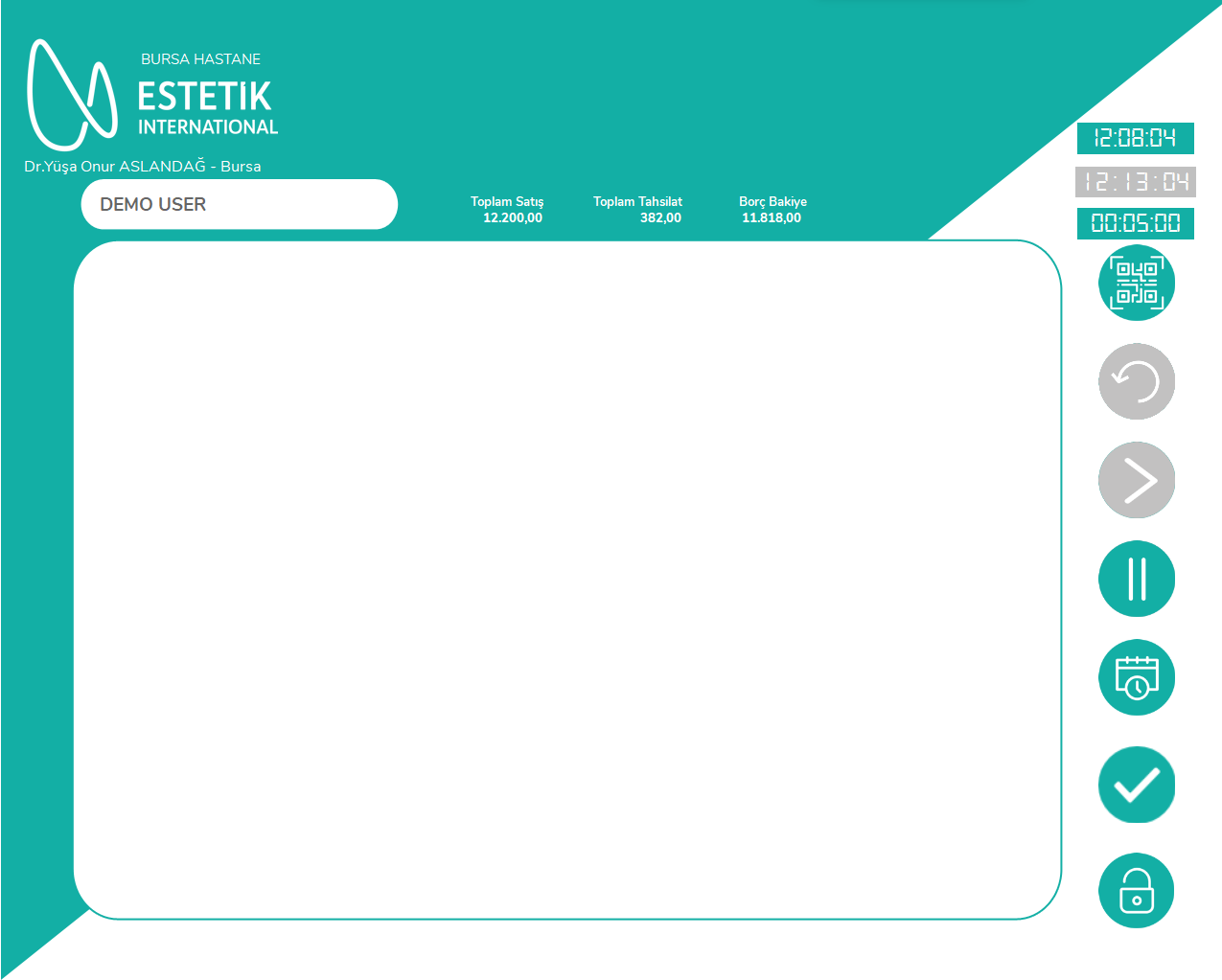
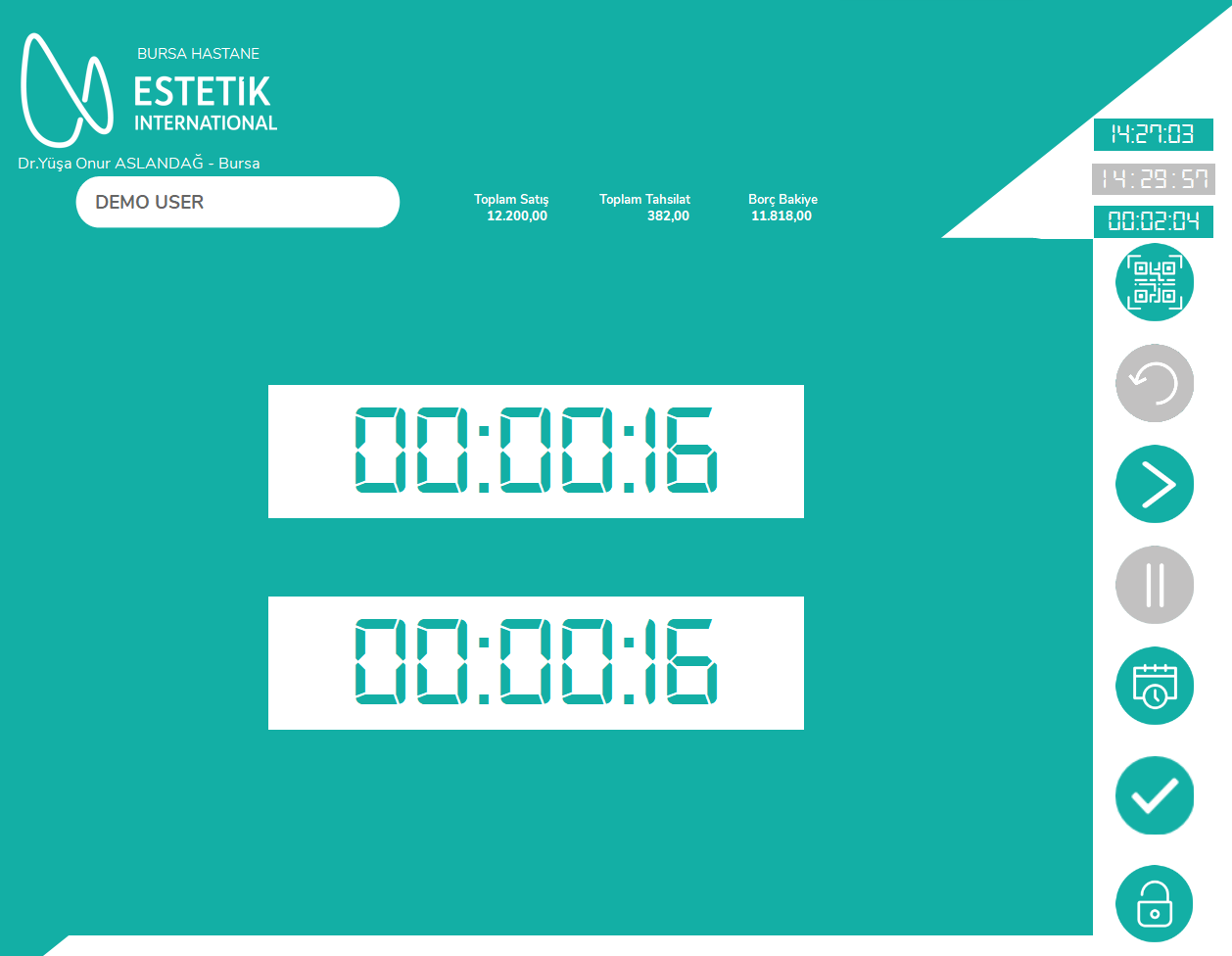
7.1. Ekranın ortak bilgileri
-
Şube adı
-
Giriş yapan uygulamacı
-
Hasta adı
-
Toplam satış
-
Toplam tahsilat
-
Borç bakiye
-
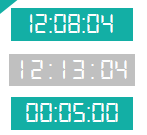
Uygulama başlangıç zamanı
-
Geçen uygulama süresi
-
Seçilen hizmete ait seans göstergeleri
-
Kapı kilidi
-
Sarf malzeme ikonu; barkod ile stok çıkışı ayarı açıksa görünür
-
Oynat/devam ettir ikonu
-
Beklet/duraklat ikonu
-
Geçmiş seanslar ikonu
-
Uygulamayı tamamla ikonu
7.2. Uygulama süresinin başlaması
Ekran açıldığında uygulama sayacı otomatik başlar.
Sistem ayrıca hastanın kiosk/randevu bildirimi zamanını bulmaya çalışır. Kiosk kaydı varsa:
-
Bekleme süresi hesaplamasında kiosk zamanı kullanılır.
-
Uygulama başlangıç ekranında ilgili saat gösterilebilir.
Kiosk kaydı bulunamazsa mevcut saat kullanılır.
7.3. Hizmet sayfasının otomatik seçilmesi
Sistem aşağıdaki bilgilere göre sayfayı seçer:
-
Hizmet grubu
-
Hizmetin ürün/özel kodu
-
Hastanın cinsiyeti
-
Hizmetin tüm vücut, paket veya sabit hizmet olup olmadığı
Kullanıcı normal şartlarda sekmeyi elle seçmez.
7.4. Hizmet ve bölge seçiminin genel kuralı
Bir bölge/hizmet yalnızca hastanın açık seans kayıtlarında varsa görünür ve seçilebilir olur.
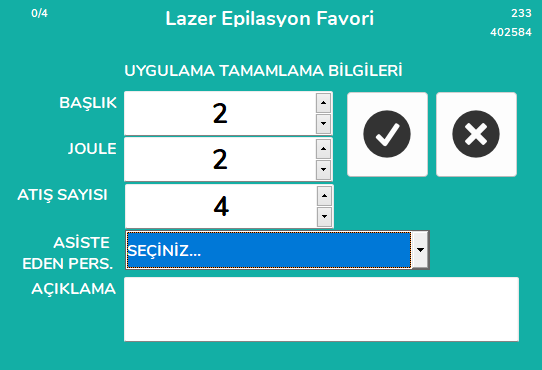
Bir bölge seçildiğinde “Uygulama Tamamlama Bilgileri” penceresi açılır. Bu pencere kaydedilmeden ana seans tamamlanmamalıdır.
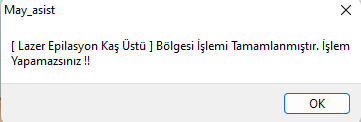
Kayıt tamamlandığında ilgili bölge kırmızıya döner. Aynı bölgeye tekrar dokunulursa:

[Hizmet/Bölge Adı] Bölgesi İşlemi Tamamlanmıştır. İşlem Yapamazsınız !!
mesajı açılır.
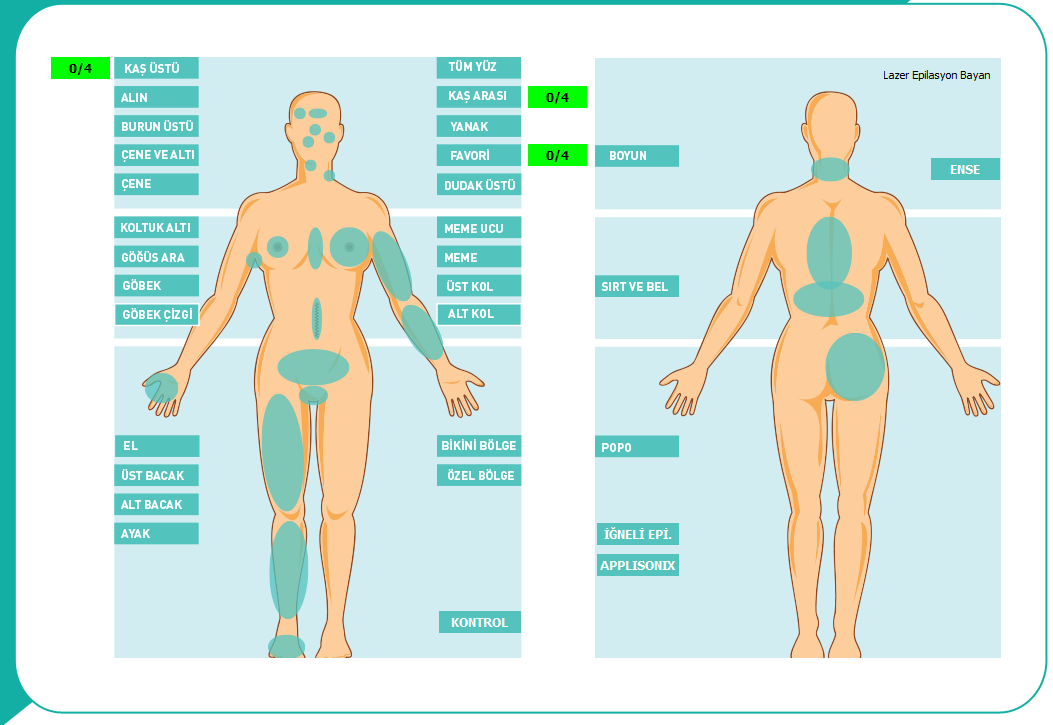
8. Lazer epilasyon ekranları
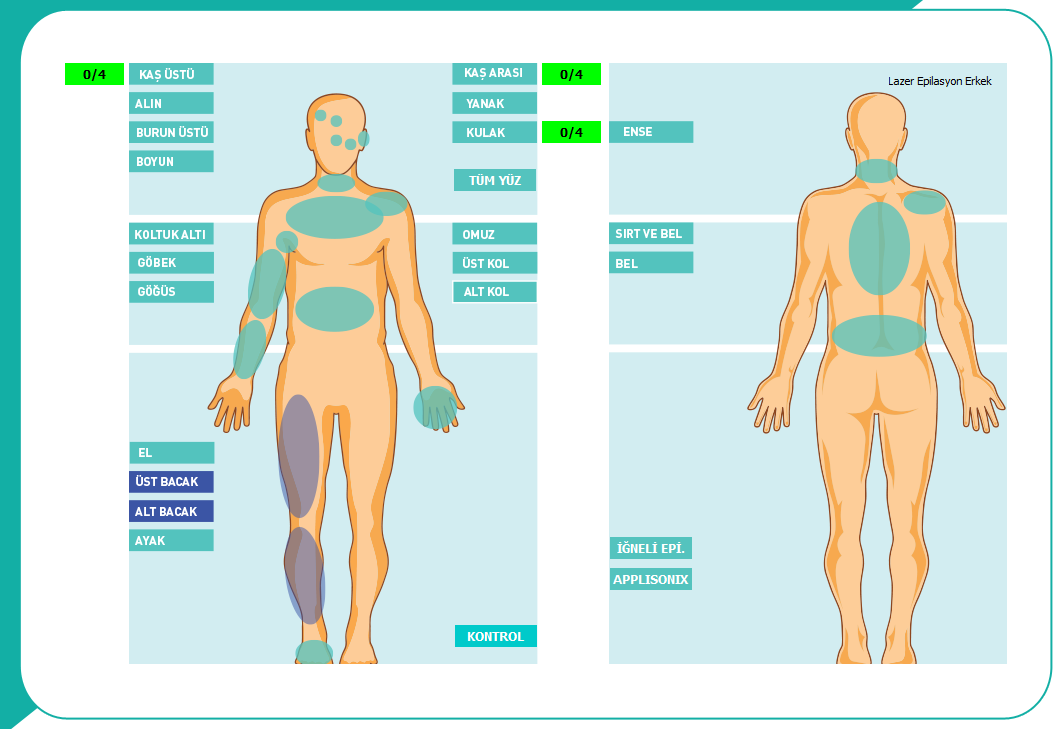
Lazer ekranları hasta cinsiyetine ve hizmet paketine göre farklı bölge haritaları gösterir.
8.1. Lazer bölgesi seçme ve kayıt adımları
-
Ekranda yeşil görünen bölgeye dokunun.
-
“Uygulama Tamamlama Bilgileri” penceresi açılır.
-
Seçilen hizmet/bölge adı ve seans durumu otomatik gelir.
-
Gerekli alanları doldurun:
-
Başlık
-
Joule
-
Atış sayısı
-
Açıklama
-
Asiste eden personel
-
Tamam düğmesine dokunun.
-
Pencere kapanır.
-
İlgili bölge kırmızı olur.
-
Aynı oturumda başka bir bölge uygulanacaksa yeni bölgeyi seçip işlemi tekrarlayın.
8.2. Uygulama Tamamlama Bilgileri penceresi
Pencerede şu alanlar vardır:
-
Hizmet/Uygulama Adı: Otomatik gelir.
-
Seans Durumu:
uygulanan/toplambiçiminde otomatik gelir. -
Başlık: Cihaz başlığı veya uygulamada kullanılan başlık bilgisi.
-
Joule: Uygulama enerji değeri.
-
Atış Sayısı: Uygulamada yapılan toplam atış.
-
Açıklama: Serbest metin.
-
Asiste Eden Personel: Listeden seçilebilir.
-
Tamam: Geçici seans kaydını oluşturur.
-
Vazgeç: Pencereyi kapatır ve girilen değerleri temizler.
Başlık, Joule ve atış sayısı alanlarına dokunulduğunda sayısal klavye açılır. Açıklama alanında metin klavyesi açılır.
8.3. Lazer Epilasyon Bayan sayfası
Hastanın satın aldığı hizmetlere göre aşağıdaki bölgelerden uygun olanlar gösterilebilir:
8.4. Lazer Epilasyon Erkek sayfası
Hastanın satın aldığı hizmetlere göre aşağıdaki bölgelerden uygun olanlar gösterilebilir:
8.5. Seans sınırı aşılırsa
Bir hizmette uygulanan seans sayısı toplam seans sayısına eşit veya büyükse kayıt yapılamaz.
Sistem şu mesajı gösterir:
Toplam Seans Uygulanan Seans dan Büyük Olamaz!!
Kullanıcı:
-
Doğru hizmeti seçtiğini kontrol etmeli,
-
Hastanın yeni seans hakkı tanımlanmış mı kontrol ettirmeli,
-
Tamamlanmış bölgeye tekrar giriş yapmamalıdır.
9. Botoks ekranı
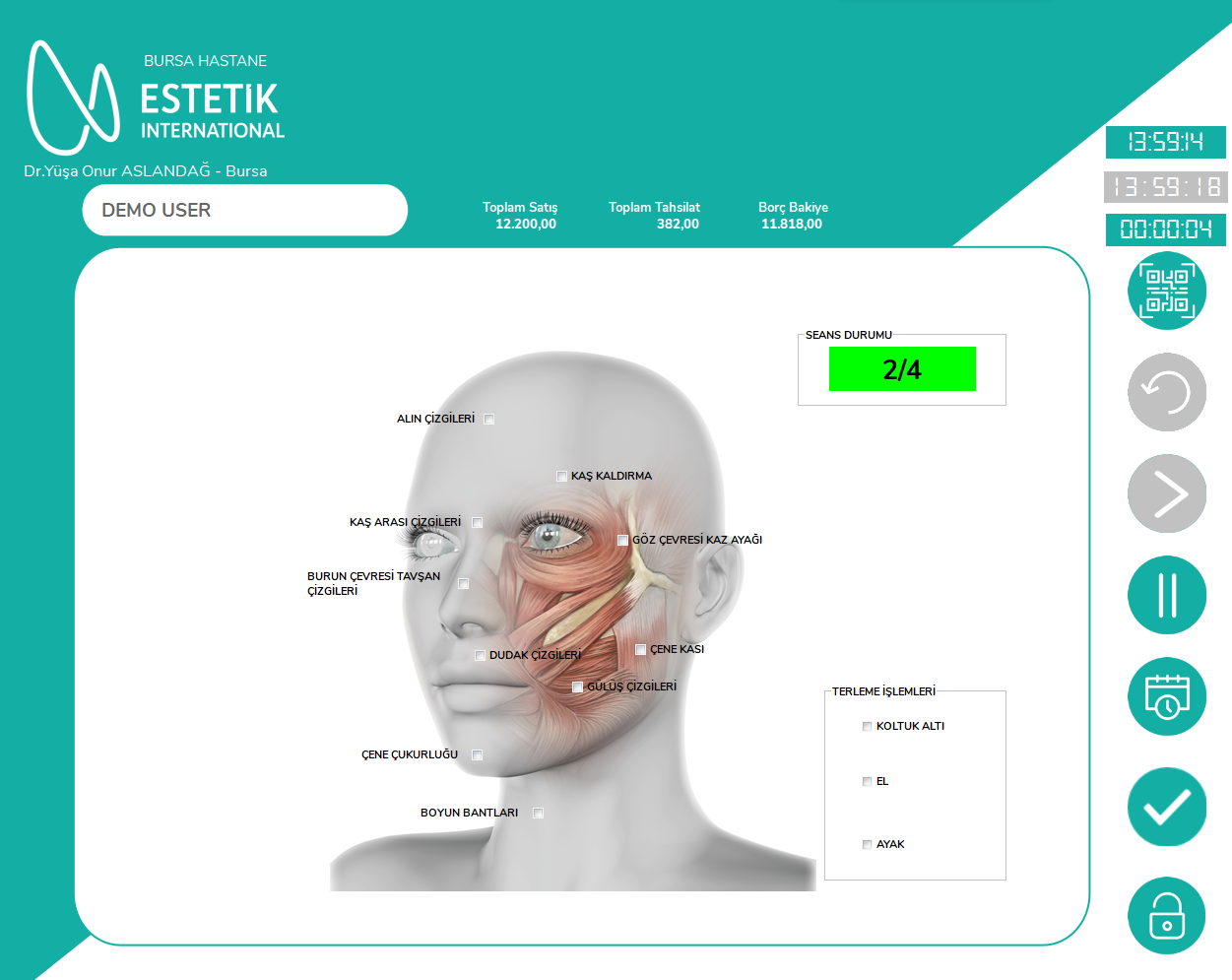
Botoks hizmeti seçildiğinde sistem Botoks sayfasını otomatik açar.
9.1. Botoks işlem bölgeleri
Ekranda aşağıdaki seçim kutuları bulunur:
-
Alın çizgileri
-
Kaş kaldırma
-
Kaş arası çizgileri
-
Göz çevresi kaz ayağı
-
Burun çevresi tavşan çizgileri
-
Dudak çizgileri
-
Çene kası
-
Gülüş çizgileri
-
Çene çukurluğu
-
Boyun bantları
-
Koltuk altı
-
El
-
Ayak
9.2. Botoks kaydı
-
Uygulanan bütün bölgeleri işaretleyin.
-
Seçilen bölgeler ekrandaki işlem listesinde noktalı virgülle ayrılmış şekilde birikir.
-
Seans durumu göstergesine dokunun.
-
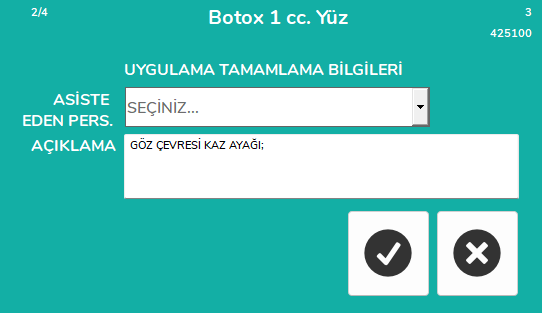
“Uygulama Tamamlama Bilgileri” penceresi açılır.
-
Açıklama alanına seçilen bölgeler otomatik yazılır.
-
Gerekirse açıklamayı düzenleyin.
-
Gerekirse asiste eden personeli seçin.
-
Tamam düğmesine dokunun.
Kayıttan sonra:
-
Seans göstergesi kırmızı olur.
-
Seçim kutuları temizlenir.
-
Aynı botoks hizmeti ikinci kez kaydedilemez.
9.3. Bölge seçilmeden kayıt yapılırsa
Hiçbir Botoks bölgesi işaretlenmeden seans durumu seçilirse şu hata gösterilir:
Önce en az bir işlem bölgesi seçilmelidir.
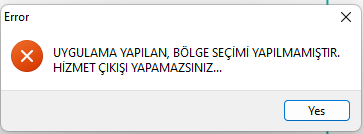
9.4. Tamamlanan Botoks hizmetine tekrar dokunulursa
Sistem ilgili hizmetin tamamlandığını ve yeniden işlem yapılamayacağını bildirir.
10. Dolgu ekranı
Dolgu hizmeti seçildiğinde sistem Dolgu sayfasını otomatik açar.
10.1. Dolgu işlem bölgeleri
Ekranda şu seçim kutuları bulunur:
-
Kaş kenarı kaldırma
-
Yanak dolgunlaştırma
-
Nazolabiyal oluk
-
Dudak şekillendirme
-
Çene altı kenar oluğu
-
Çene
-
Şakak bölgesi dolgusu
-
Burun şekillendirme
-
Peri-oral çizgiler
-
Dudak köşeleri
-
Marionette çizgileri
-
Çene çizgisi
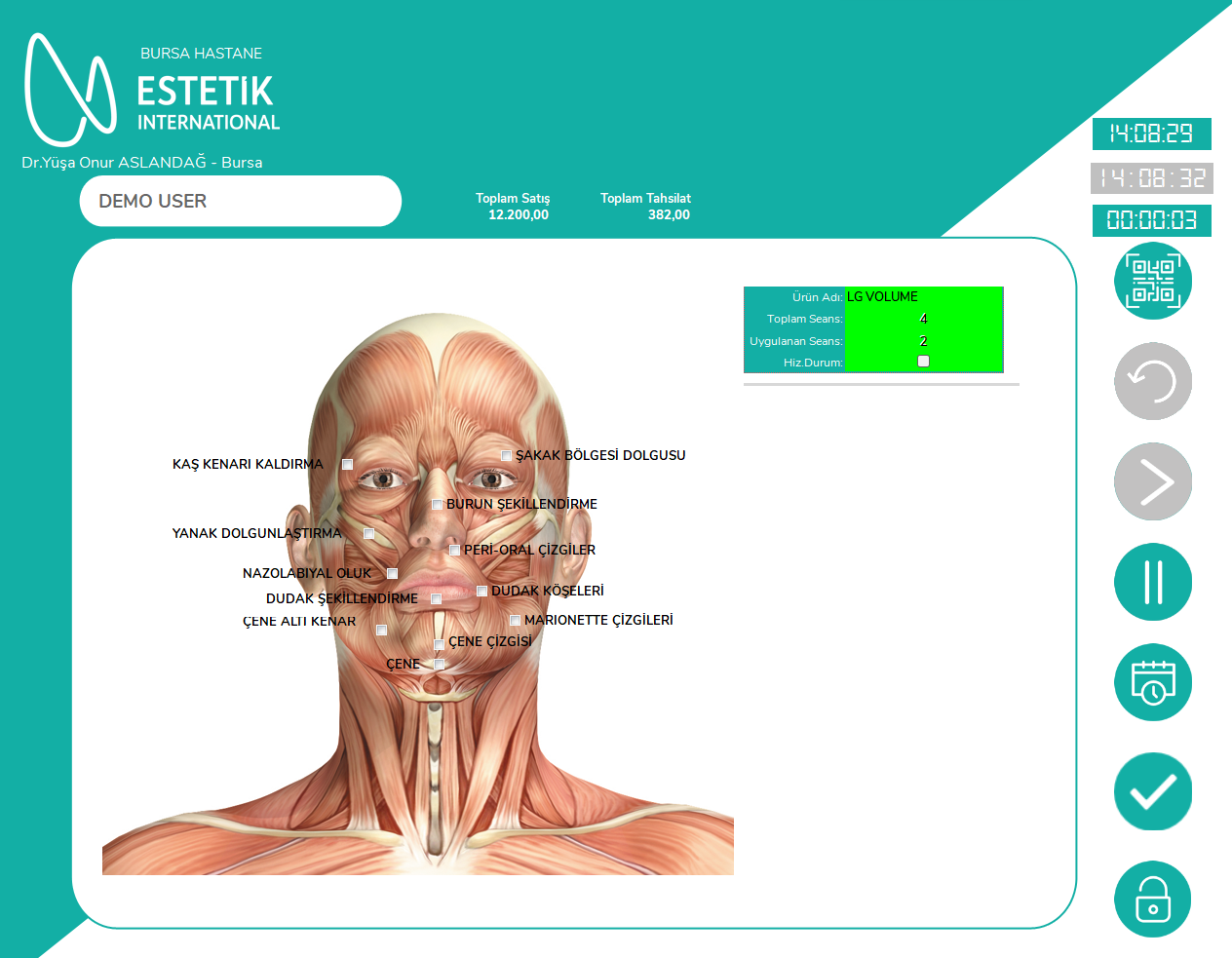
10.2. Dolgu hizmet kartları
Dolgu sayfasında hastanın açık dolgu ürün/hizmet kayıtları kart olarak gösterilir.
Kartlarda:
-
Ürün/hizmet adı
-
Toplam seans
-
Uygulanan seans
-
Hizmet durumu
-
Satış tarihi
bilgileri bulunabilir.
Kullanılabilir hizmetler yeşil, bu oturumda işlem girişi yapılmış hizmetler açık gri görünür.
10.3. Dolgu kaydı
-
Uygulanan bölgeleri işaretleyin.
-
Seçilen bölgelerin işlem listesinde oluştuğunu kontrol edin.
-
Kullanılan dolgu ürün/hizmet kartına dokunun.
-
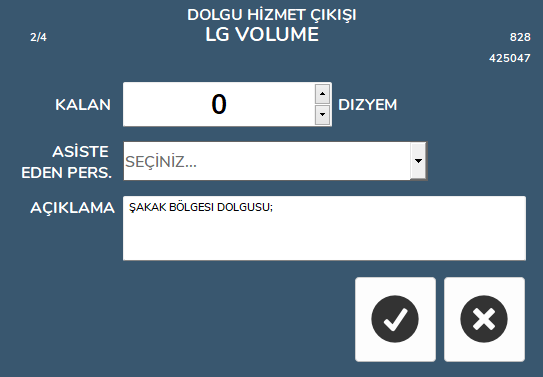
“Dolgu Hizmet Çıkışı” penceresi açılır.
-
Aşağıdaki bilgileri kontrol edin veya doldurun:
-
Hizmet adı
-
Seans durumu
-
Açıklama; seçilen bölgeler otomatik gelir
-
Asiste eden personel
-
Kalan miktar
-
Tamam düğmesine dokunun.
Kayıt sonrası:
-
Seçim kutuları temizlenir.
-
Dolgu kartı işlem yapılmış duruma gelir.
-
Kart listesi tekrar aktif olur.
Kalan miktar alanı
Dolgu penceresindeki “Kalan” alanı, ekranda tanımlı birim bilgisi ile birlikte kaydedilir. Mevcut tasarımda birim etiketi “DIZYEM” olarak görünmektedir.
Değer girmek için alana dokunulduğunda sayısal klavye açılır.
10.4. Bölge seçilmeden dolgu kartına dokunulursa
Şu hata gösterilir:
Önce en az bir dolgu bölgesi işaretlenmelidir.
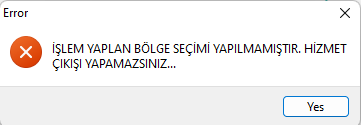
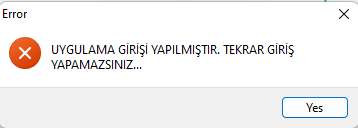
10.5. Aynı dolgu hizmetine tekrar giriş yapılırsa
Şu hata gösterilir:
10.6. Dolgu kaydı başarısız olursa
Hata penceresinde:
-
Uygulamacı
-
Hasta adı
-
Hizmet adı
-
Hizmet çıkışının yapılamadığı bilgisi
gösterilir.
Kart listesi yeniden aktif edilir. Bilgiler kontrol edilip işlem tekrar denenmelidir.
11. Diğer hizmetler ekranı
Hizmet grubu lazer, Botoks veya Dolgu değilse “Diğer Hizmetler” kart ekranı açılır.
11.1. Kartlarda bulunan bilgiler
-
Ürün/hizmet kodu
-
Ürün/hizmet adı
-
Toplam seans
-
Uygulanan seans
-
Satış tarihi
-
Hizmet durumu
11.2. Hizmet kaydı
-
Uygulanan hizmet kartına dokunun.
-
“Uygulama Tamamlama Bilgileri” penceresi açılır.
-
Hizmet adı ve seans bilgisi otomatik gelir.
-
Açıklama girin.
-
Gerekirse asiste eden personeli seçin.
-
Tamam düğmesine dokunun.
Tamamlanan kart açık gri görünür.
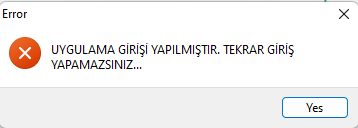
11.3. Aynı hizmete tekrar dokunulursa
Şu hata açılır:
11.4. Vazgeç düğmesi
Vazgeç seçildiğinde:
-
Açıklama temizlenir.
-
Asiste eden personel seçimi temizlenir.
-
Geçici pencere kapanır.
-
Hizmet için kayıt oluşturulmaz.

12. Uygulamayı duraklatma ve devam ettirme
12.1. Duraklatma işlemi
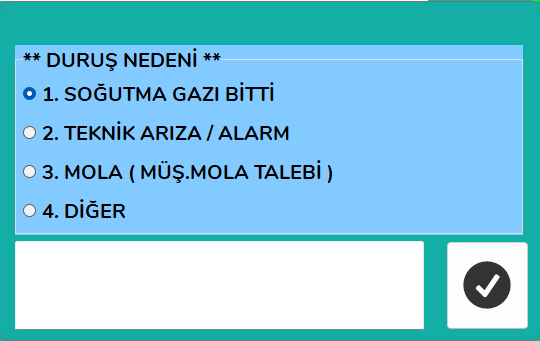
Beklet/duraklat ikonuna dokunulduğunda duraklatma penceresi açılır.
Pencerede:
-
“Duruş Nedeni” seçenekleri
-
Açıklama alanı
-
Onay düğmesi

12.2. Duruş nedenleri
Kullanıcı şu nedenlerden birini seçebilir:
-
Soğutma gazı bitti
-
Teknik arıza/alarm
-
Mola — müşteri mola talebi
-
Diğer
Pencere açıldığında ilk neden varsayılan olarak seçilir. Kullanıcı gerçek nedeni seçmelidir.
12.3. Açıklama
“Diğer” seçeneğinde açıklama yazılması özellikle önemlidir. Diğer seçeneklerde de olayın ayrıntısı yazılabilir.
Açıklama alanına dokunulduğunda ekran klavyesi açılır.
12.4. Duraklatmayı başlatma
Onay düğmesine dokunulduğunda:
-
Duraklama başlangıcı kaydedilir.
-
Ana uygulama sayacı durur.
-
Duraklama sayacı çalışmaya başlar.
-
Ekranda duraklama süresi gösterilir.
-
Uygulama ekranındaki işlem alanları tekrar görünür, ancak seans süresi ilerlemez.
12.5. Uygulamaya devam etme
Oynat/devam ikonuna dokunulduğunda:
-
Duraklama bitiş zamanı kaydedilir.
-
Duraklama süresi hesaplanır.
-
Duraklama sayacı durur.
-
Ana uygulama sayacı yeniden çalışır.
-
Oynat ve duraklat ikonlarının görünümleri normal duruma döner.

12.6. Seans duraklatılmışken tamamlama
Seans tamamlanırken aktif bir duraklatma varsa sistem önce duraklatmayı sonlandırır, ardından seans tamamlama işlemini sürdürür.
Toplam uygulama süresi hesaplanırken aktif duraklama süresi düşülür.