Ana Sayfa ve Menü Kullanımı
3. Ana Sayfa ve Menü Kullanımı
3.1 Ana Sayfa
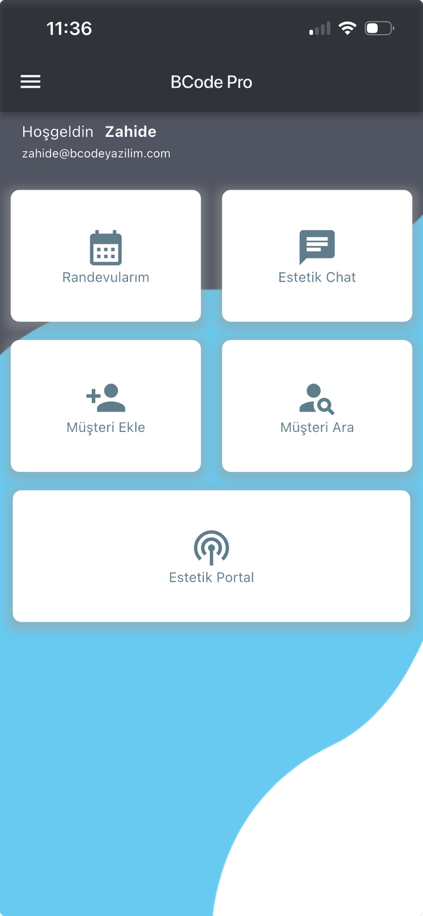
Ana sayfada kullanıcı adı ve e-posta bilgisi görüntülenir. Kısayol kutuları ile sık kullanılan modüllere hızlı erişim sağlanır:
- Randevularım veya Doktor Randevuları
- Estetik Chat
- Müşteri Ekle
- Müşteri Ara
- Estetik Portal
Randevu kısayolu kullanıcı yetkisine göre değişir. Flow yetkisi olan kullanıcılar Randevularım ekranına, diğer kullanıcılar Doktor Randevuları ekranına yönlenir. Randevularım, estetik chat ve estetik portal bölümleri sol menü başlığı altında ele alınmıştır.
3.1.1.Müşteri Ekle
Yeni müşteri kaydı oluşturmak için kullanılır. Zorunlu alanlar yıldızlıdır.
Alanlar:
- Müşteri Adı
- Müşteri Soyadı
- Ülke Seçimi
- E-Posta Adresi
- Telefon Numarası
- Kaynağı
- Operasyon Grubu
- Operasyon
- Müşteri Notları
3.1.2. Müşteri Ara
Müşteri Ara ekranında üç arama tipi bulunur:
- Dosya No
- Adı Soyadı
- Cep Tel
Kısıtlı kullanıcılar yalnızca Dosya No ile arama yapabilir.
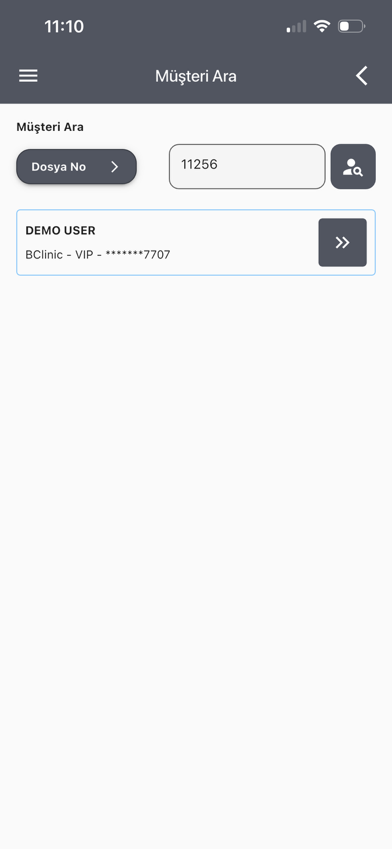
Kullanım:
- Arama tipini seçin.
- Arama metnini (dosya no, tel no ya da ad soyad) yazın.
- Arama simgesine dokunun.
- Sonuç listesinde müşteri adı, hastane adı, hasta tipi ve telefon bilgisi görüntülenir.
- Sağdaki ok butonuna dokunarak Hasta Detay ekranına geçin.
3.1.2.1. Hasta Detay Ekranı
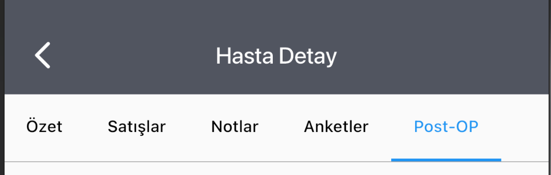
Hasta Detay ekranı müşteri/hasta kartının merkezi ekranıdır. Görünen sekmeler kullanıcı yetkisine göre değişebilir.
3.1.2.1.1.Özet
Özet sekmesinde temel bilgiler görüntülenir:
- Dosya numarası
- Hasta türü
- Adı soyadı
- E-posta
- Telefon ve diğer telefon
- Cinsiyet
- Medeni hal
- Mirror kart no
- Mobil kullanıcı
- Doğum tarihi
- Meslek
- İlçe / İl
- Ülke
- Adres
- Geliş konusu
- Açıklama
- Sahibi
- Kayıt tarihi
- Kaydeden şube
- Kaydeden kişi
Bu sekmede Gelecek Randevular butonu yer alır. Bu ekranda hastanın gelecek tarihli randevuları tarih ve konu bilgisiyle listelenir. Yetkiye göre durum değiştirme alanları da görünebilir.
3.1.2.1.2.Satışlar
Satışlar sekmesinde satış/hizmet kayıtları listelenir. Yetkiye göre Muhasebe Özeti ve Mirror Puan Özeti görüntülenebilir.
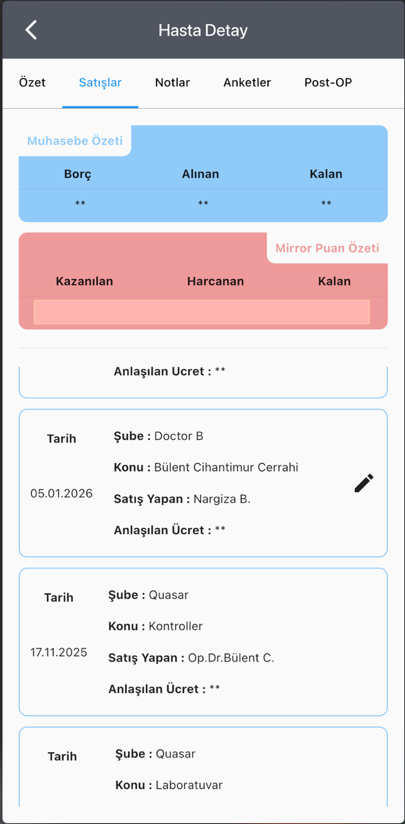
Satış kartlarında tarih, şube, konu, satış yapan kişi ve yetkiye bağlı olarak anlaşılan ücret yer alır. Bazı satış kartlarında düzenleme simgesi görünür; bu simge Satış Detay ekranını açar.
Satış Detay Sayfası:
Hasta detay sayfasının içinde Satışlar sekmesinin altında listelenen kartlardan cerrahi işlem olan kartlarda düzenleme ikonuna tıklanarak satış detay ekranına gidilir. Satış Detay ekranı ameliyat/klinik rapor alanlarını içerir. Sekmeler satış konusuna göre değişir:
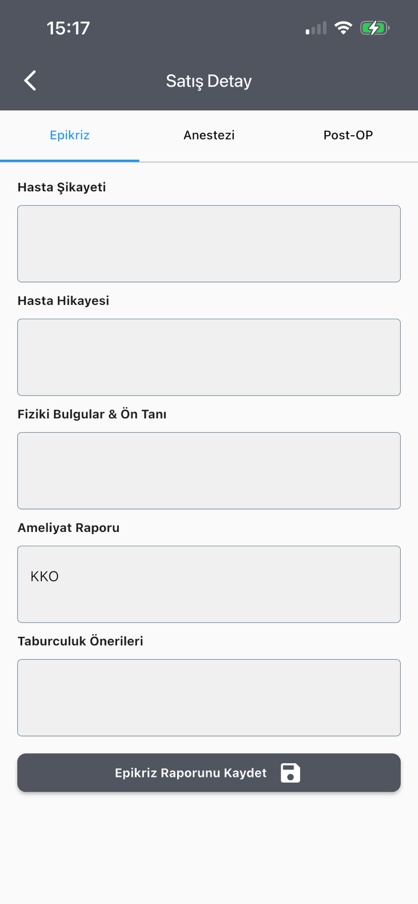
- Epikriz Alanları
- Hasta Şikayeti
- Hasta Hikayesi
- Fiziki Bulgular & Ön Tanı
- Ameliyat Raporu
- Taburculuk Önerileri
Epikriz Raporunu Kaydet butonuyla kayıt yapılır.
- Anestezi Alanları
- Hasta Boyu
- Hasta Kilo
- Hasta Vücut Yapısı
- Kardiyovasküler
- Solunum
- Metabolizma
- Medikasyon
- Alerji
- ASA
- ASA sınıf kutuları: I, II, III, IV, V, D
- Perioperatif Takip
Anestezi Raporunu Kaydet butonuyla kayıt yapılır.
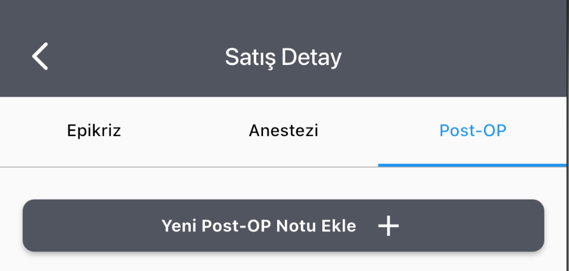
- Post-OP
İlgili protokole ait post-op notları görüntülenir ve yetkiye göre yeni post-op notu eklenebilir.
3.1.2.1.3.Notlar
Notlar sekmesinde hasta ile ilgili notlar listelenir. Yeni not eklemek için:
- Not Ekle butonuna dokunun.
- Hasta hakkındaki görüş veya notu yazın.
- Gerekirse yıldız puanı seçin.
- Gerekirse Dosya Ekle ile dosya ekleyin.
- Kaydet butonuna dokunun.
Ekli dosyası olan notlarda ataç simgesi görünür. Simgeye dokunulduğunda dosya açılır.
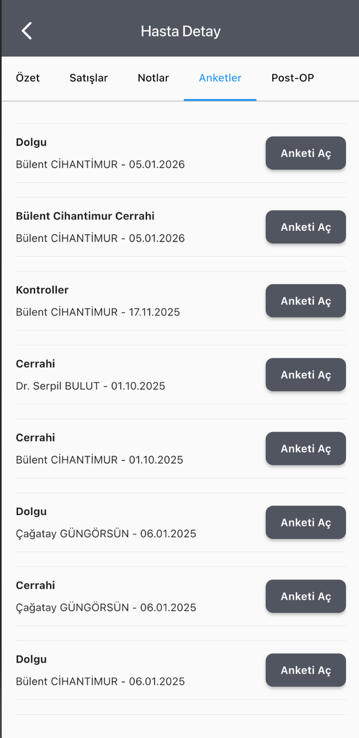
3.1.2.1.4. Anketler
Hastaya ait anket kayıtları listelenir. Anketi Aç butonuyla ilgili anket bağlantısı uygulama içi web görünümünde açılır.
3.1.2.1.5. Post-OP
Post-OP sekmesi yetkiye ve satış/protokol bilgisine bağlı olarak görünür. Hastaya ait tüm post-op notları listelenir. Buradan post op notu girişi yapılamaz.