Operasyon Ekranı
4. Operasyon Ekranı
Operasyon ekranı cerrahi işlemin yürütüldüğü ana ekrandır. Anestezi tamamlandıktan sonra açılır.

Ekranda görünen ana alanlar:
OPERATOR DOKTOROP. YAPILACAK HASTAI. HEMŞİREII. HEMŞİRE / ASİSTANIII. HEMŞİRE / ASİSTANIV. HEMŞİRE / ASİSTANAnesteziOp.BaşlangıçTah.Süre- Operasyon/hizmet listesi
- Sarf malzeme depo seçimi
4.1. Operatör Doktor Seçimi
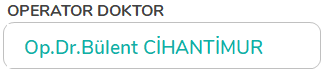
OPERATOR DOKTOR alanından operasyonu gerçekleştirecek doktor seçilir.
Bu seçim yapılmadan işlem tamamlanamaz. Eksikse şu uyarı alınır:
" OPERATOR DOKTOR " Seçimi Yapmadınız. Devam Edemezsiniz.!
4.2. Hemşire ve Asistan Seçimleri
Operasyon ekranında birden fazla hemşire/asistan alanı bulunur:
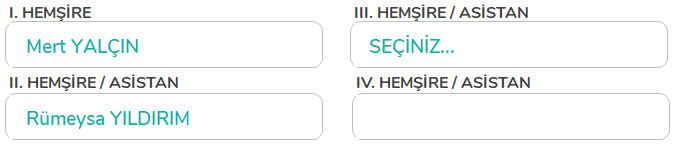
I. HEMŞİREII. HEMŞİRE / ASİSTANIII. HEMŞİRE / ASİSTANIV. HEMŞİRE / ASİSTAN
I. HEMŞİRE alanı zorunludur. Boş bırakılırsa şu uyarı çıkar:
" I. HEMŞİRE " Seçimi Yapmadınız. Devam Edemezsiniz.!
Diğer hemşire/asistan alanları operasyon ekibine göre doldurulur.
4.3. Hasta Alanı

OP. YAPILACAK HASTA alanı anesteziden gelen hasta bilgisiyle dolu olabilir. Hasta otomatik geldiyse alan kilitli olabilir. Eğer elle seçim gerekiyorsa doğru hasta seçilmelidir.
Hasta seçilmeden işlem tamamlanmak istenirse şu uyarı gelir:
" OPERASYON YAPILACAK HASTA " Seçimi Yapmadınız. Devam Edemezsiniz.!
4.4. Zaman Alanları
Operasyon ekranında süre takibi için şu alanlar görünür:
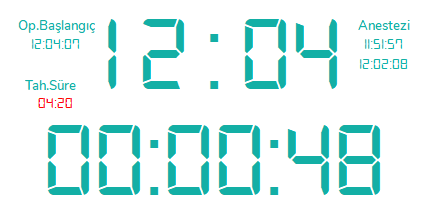
Anestezi: anestezi başlangıç/bitiş bilgisiOp.Başlangıç: operasyonun başladığı saatTah.Süre: ön görülen operasyon süresi- Süre sayacı
Operasyon başlatıldığında sayaç çalışır. Tahmini süre aşılırsa süre rengi kırmızıya dönebilir ve uyarı sesi çalabilir.
4.5. Ön Görülen Operasyon Süresi
Operasyon başlatılırken ÖN GÖRÜLEN OPERASYON SÜRESİ ekranı açılır. Bu ekranda hasta adı, protokol ve süre alanı bulunur.
Ekrandaki görünen alanlar:
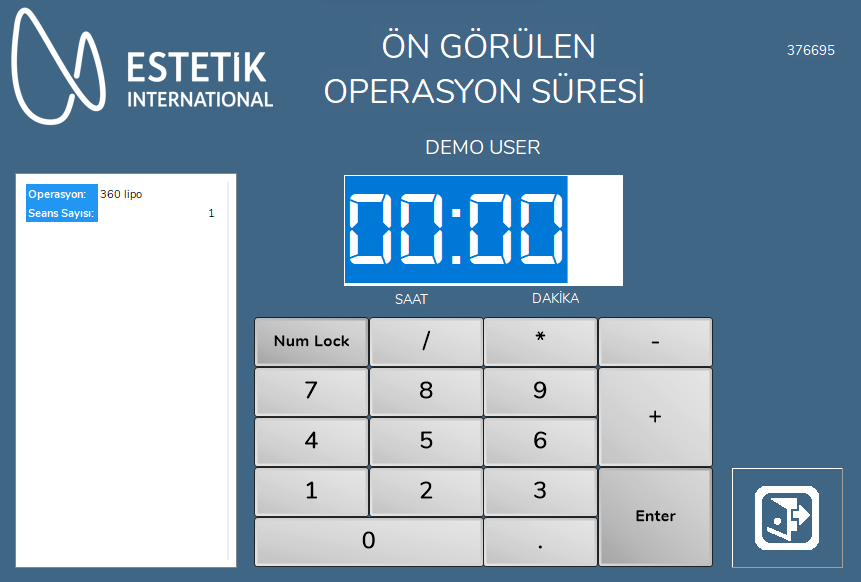
ÖN GÖRÜLEN OPERASYON SÜRESİADI SOYADIProtokolSAATDAKİKA- Operasyon/hizmet listesi
Kullanım:
- Süre alanına tahmini operasyon süresini saat/dakika olarak girin.
- Tamam ikonuna basın.
- Süre
00:00bırakılırsa şu uyarı çıkar:
ÖN GÖRÜLEN OPERASYON SÜRESİ GİRİNİZ !
Bu süre operasyon ekranında Tah.Süre alanına aktarılır.
4.6. Operasyonu Başlatma
Başlat ikonuna basıldığında:
- Ön görülen operasyon süresi ekranı açılır.
- Süre girildikten sonra operasyon sayacı çalışır.
- Doktor, hemşire/asistan ve hasta alanları kilitlenir.
- Oda durumu sistemde
DEVAM EDİYORolarak güncellenir. - Operasyon/hizmet listesi işlem yapılabilir hale gelir.
Başlatmadan önce doktor, hemşire, hasta ve süre bilgileri kontrol edilmelidir.
4.7. Operasyon/Hizmet Listesi ve Seans Düşümü
Operasyon ekranındaki hizmet listesinde seçilen hastaya ait operasyon veya hizmetler görünür.
Kartlarda görünen başlıklar:
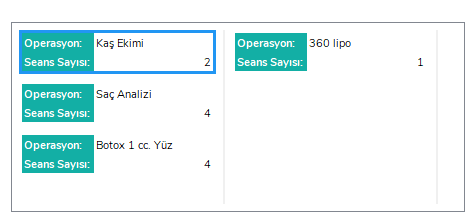
OperasyonSeans Sayısı
Hizmet/seans düşümü için ilgili hizmet kartına tıklanır. Uygulama şu onay sorusunu sorar:
Hizmetini Tamamladınız MI ?
Onay verilirse hizmet için seans kaydı oluşturulur. Aynı seans tekrar düşülmeye çalışılırsa şu uyarı görülebilir:
Seans Düşülmüştür. Tekrar Düşemezsiniz
Operasyonu tamamlamadan önce seans düşümünün yapılması gerekir. Yapılmadıysa şu uyarı çıkar:
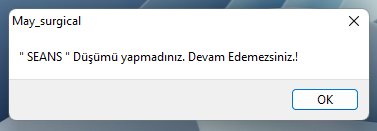
" SEANS " Düşümü yapmadınız. Devam Edemezsiniz.!
4.8. Hasta Bilgileri ve Ameliyat Raporu
Operasyon ekranındaki yardım/bilgi ikonuyla hasta bilgi ekranı açılır. Bu ekran, ameliyat raporunu girmek veya kontrol etmek için kullanılır.
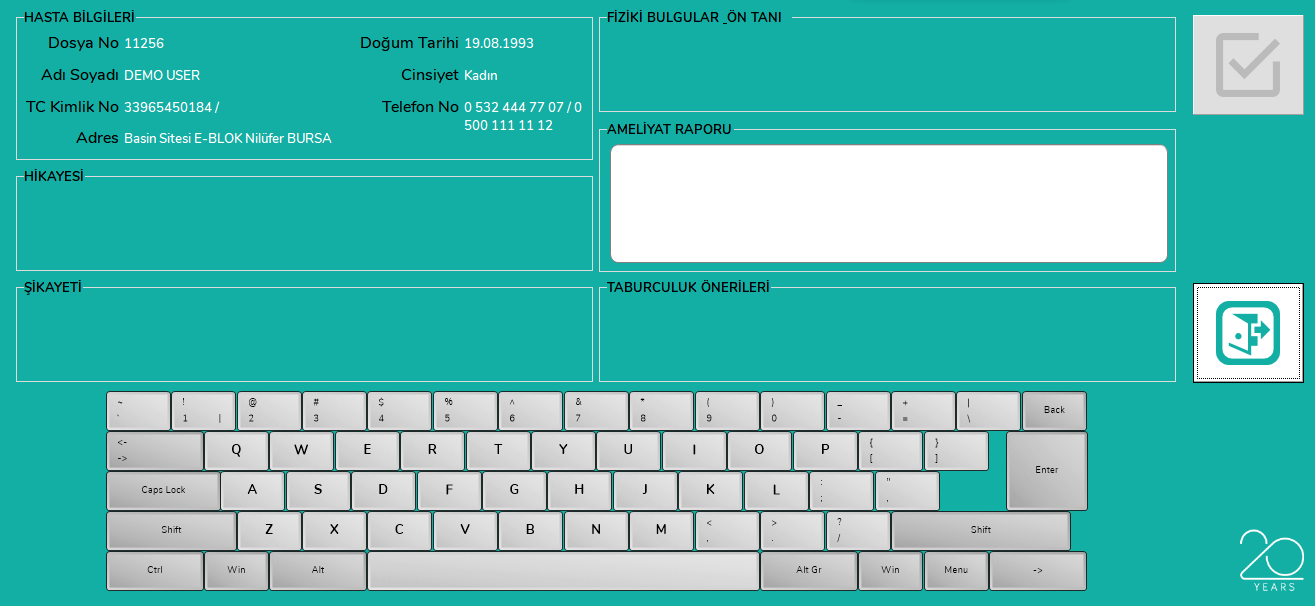
Operasyon tamamlanmadan önce ameliyat raporu girilmiş olmalıdır. Rapor yoksa şu uyarı gelir:
" AMELİYAT RAPORU " Girişi veya yükleme yapmadınız. Devam Edemezsiniz.!
Bu durumda hasta bilgi/rapor ekranı açılır. Kullanıcı ameliyat raporunu yazıp kaydetmelidir.
4.9. Operasyon Sırasında Sarf Malzeme Çıkışı

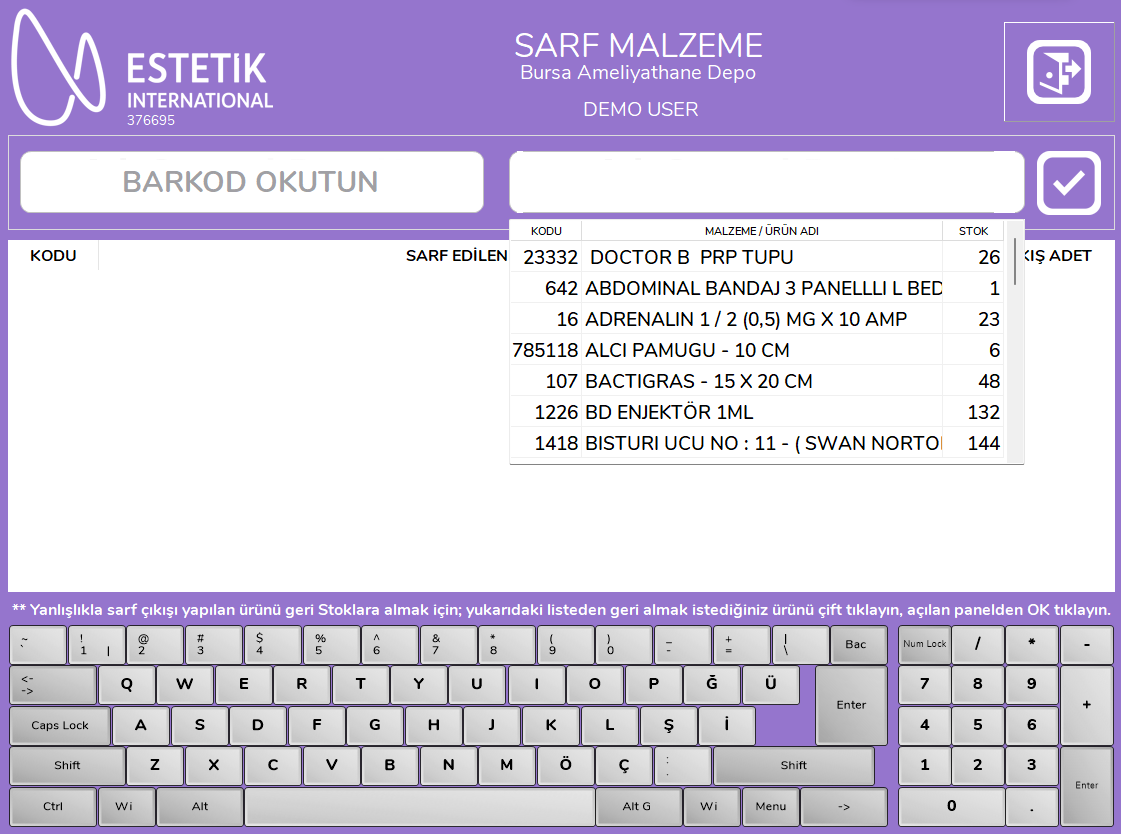
Operasyon ekranında depo ikonuna basıldığında SARF MALZEME ÇIKIŞI YAPILACAK DEPO SEÇİMİ paneli açılır.
Kullanım:
-
Depolarlistesinden kullanılacak depoyu seçin.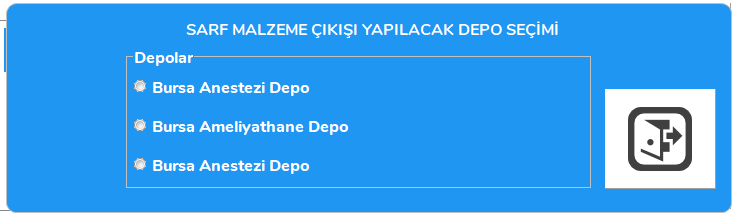
-
Seçimden sonra sarf malzeme ekranı açılır.
-
Barkod okutarak veya ürün arayarak çıkış yapın.
Operasyon aşamasında genellikle ameliyathane deposu kullanılır; ancak ekran, yetki ve ayarlara göre anestezi veya uyandırma deposu seçimine de izin verebilir.
4.10. Operasyonu Uyandırma Ekibine Teslim Etme
Tamamla ikonuna basıldığında uygulama zorunlu kontrolleri yapar:
- Operatör doktor seçilmiş mi?
- I. hemşire seçilmiş mi?
- Hasta seçilmiş mi?
- Ameliyat raporu girilmiş mi?
- Seans düşümü yapılmış mı?
Kontroller tamamsa şu onay sorusu gelir:
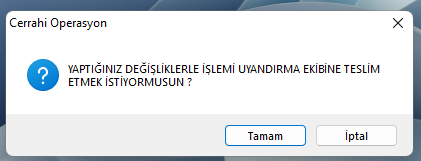
YAPTIĞINIZ DEĞİŞİKLİKLERLE İŞLEMİ UYANDIRMA EKİBİNE TESLİM ETMEK İSTİYORMUSUN ?
Onay verilirse:
- Operasyon başlangıç ve bitiş bilgileri kaydedilir.
- Doktor ve ekip bilgileri kaydedilir.
- Ameliyat raporu kaydedilir.
- Süre bilgileri kaydedilir.
- Operasyon ekranı kapanır ve süreç uyandırma aşamasına geçer.