BCODE AKYS "Hasta Kartı" Tanıma
Adım 1: Hasta Detayı
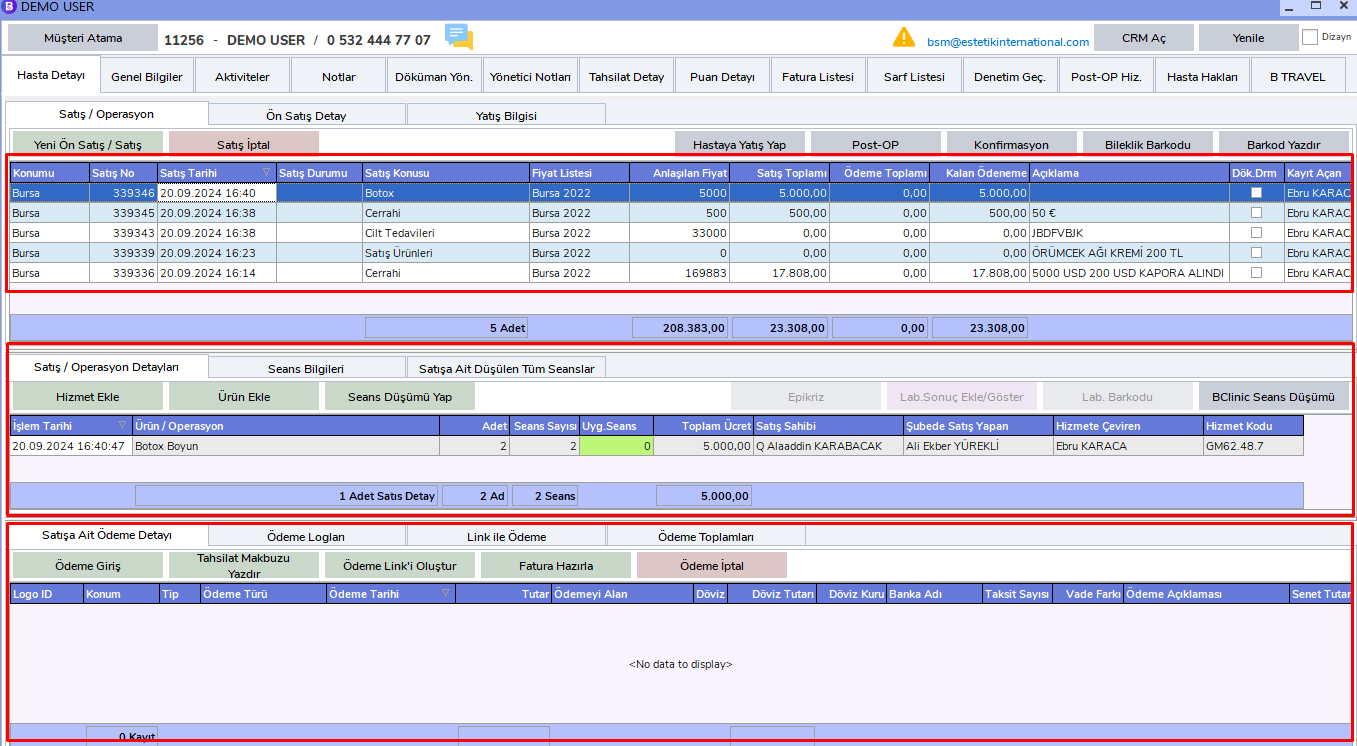
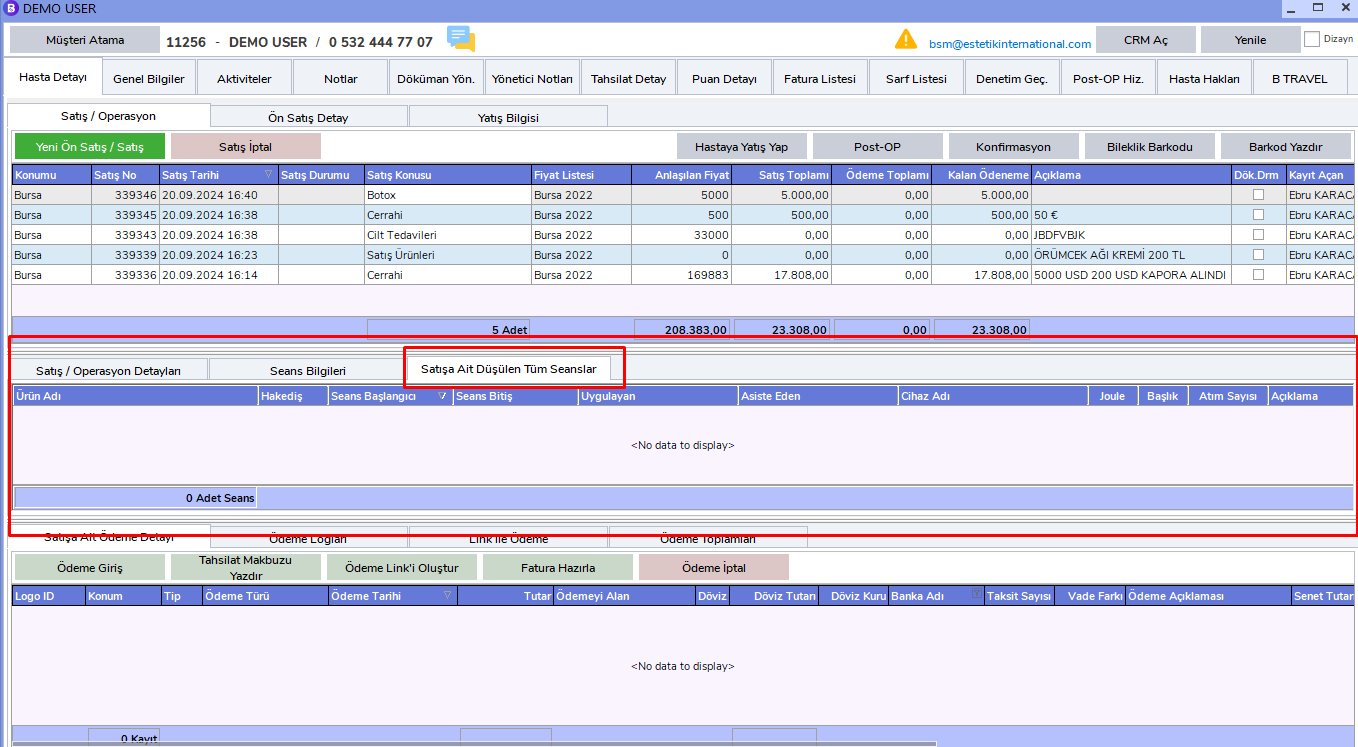
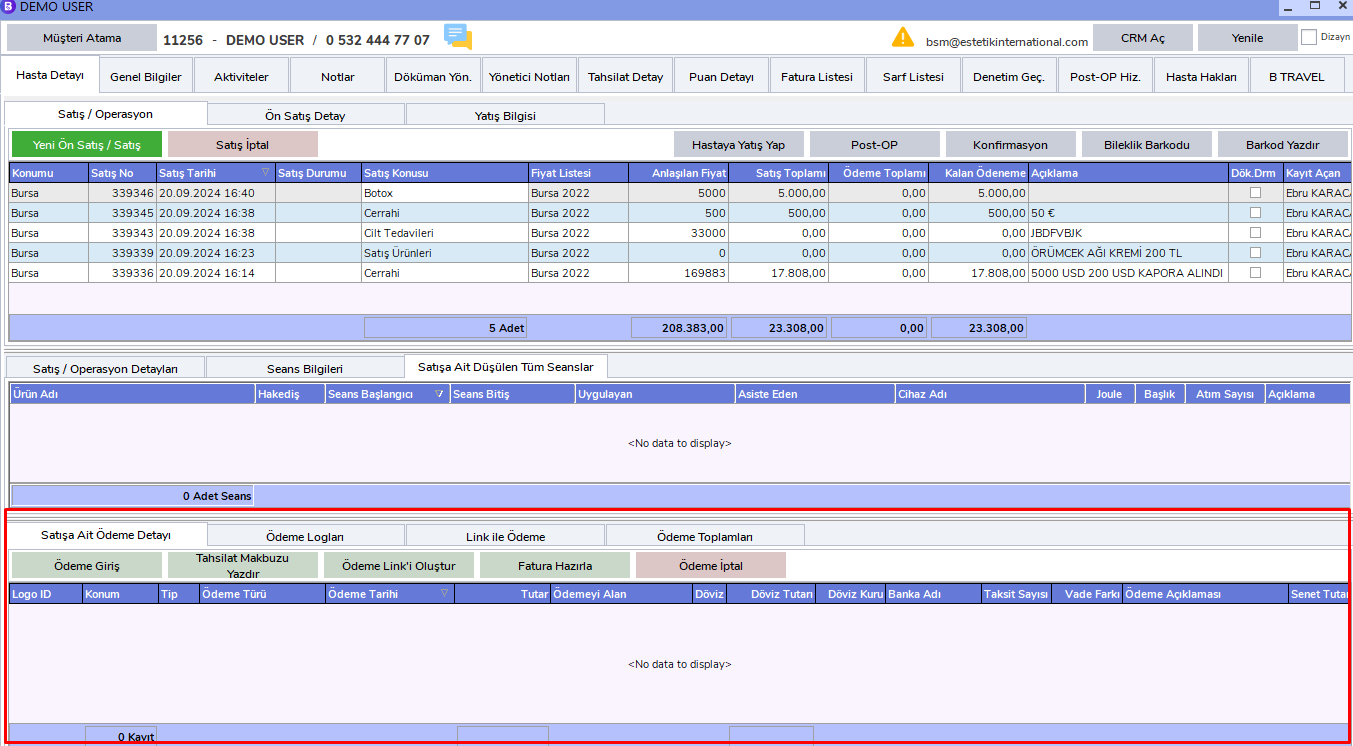
Hastaya ait Satış / Operasyon, Ön Satış, ve Yatış Bilgileri bu sekmede yer alır. Ayrıca, hastaya sunulan hizmetlerin ve seansların detayları ile birlikte satışa ait ödeme bilgileri de bu alandan görüntülenebilir.
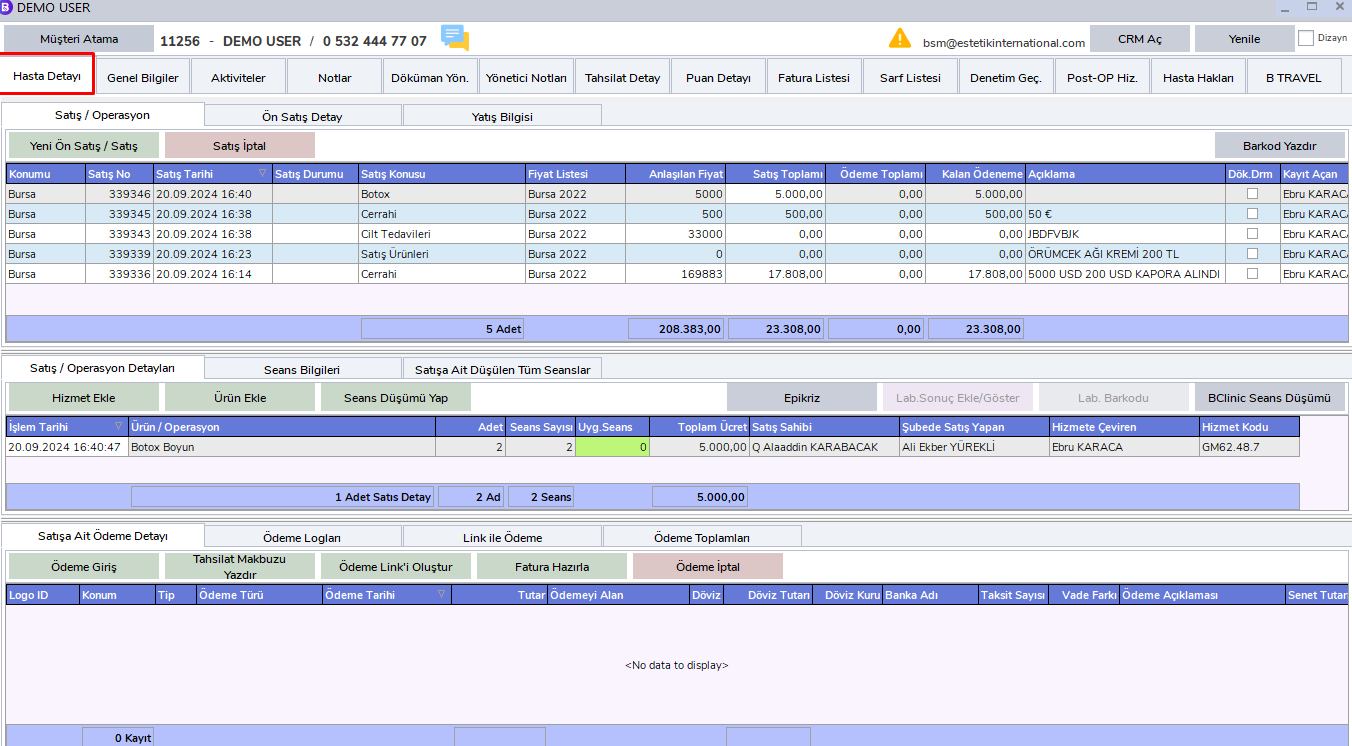
- Hastaya ait Satış / Operasyon detayları, sunulan hizmetler ve seanslar.
- Satışa ait Ödeme Detayları.
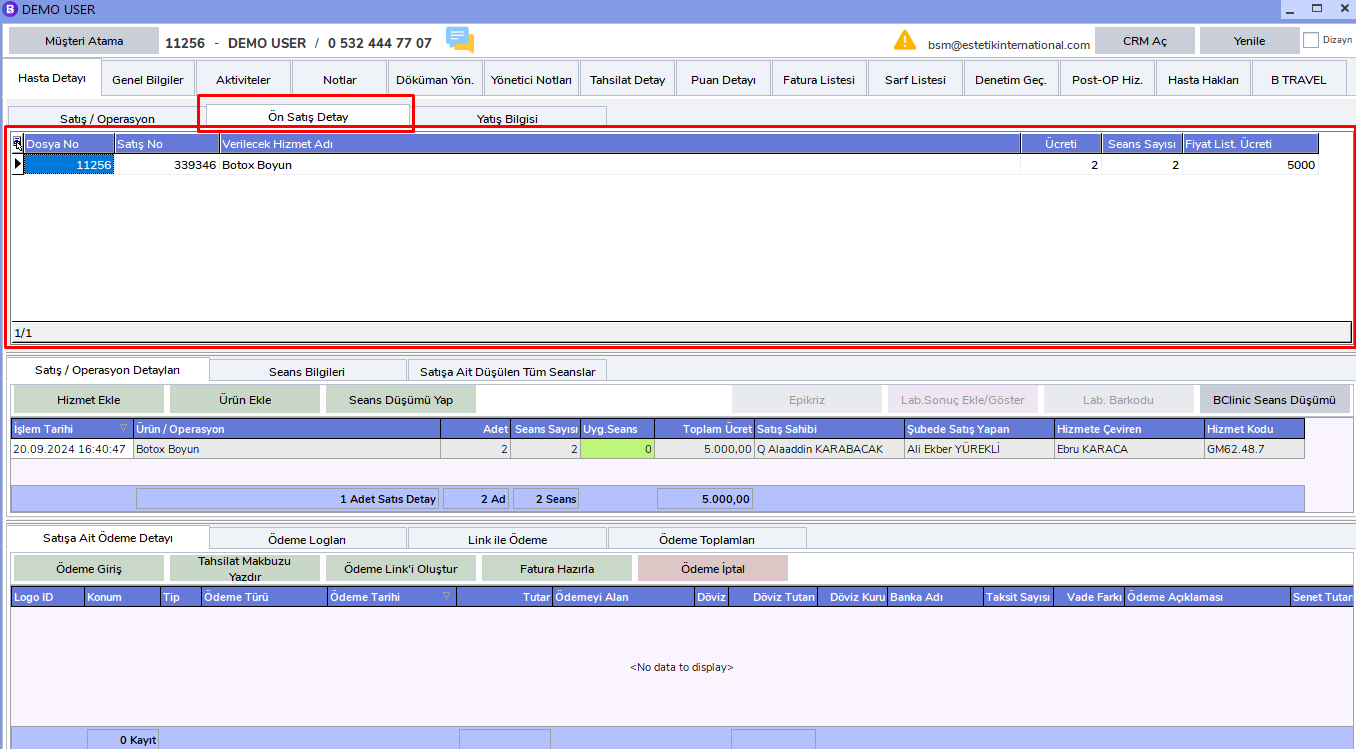
- Hastaya ait Ön Satış Detayları.
- Hastaya ait Yatış Bilgileri.
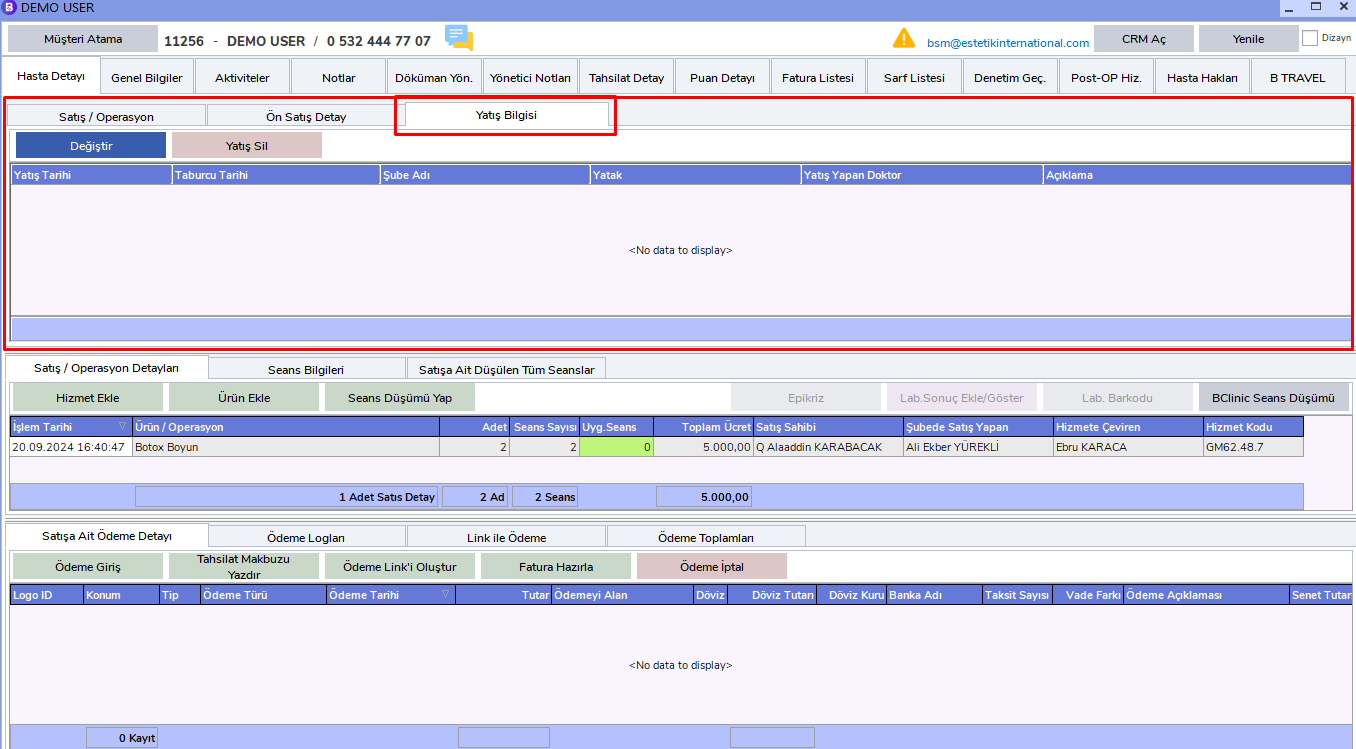
- Satışa ait Seans Bilgileri.
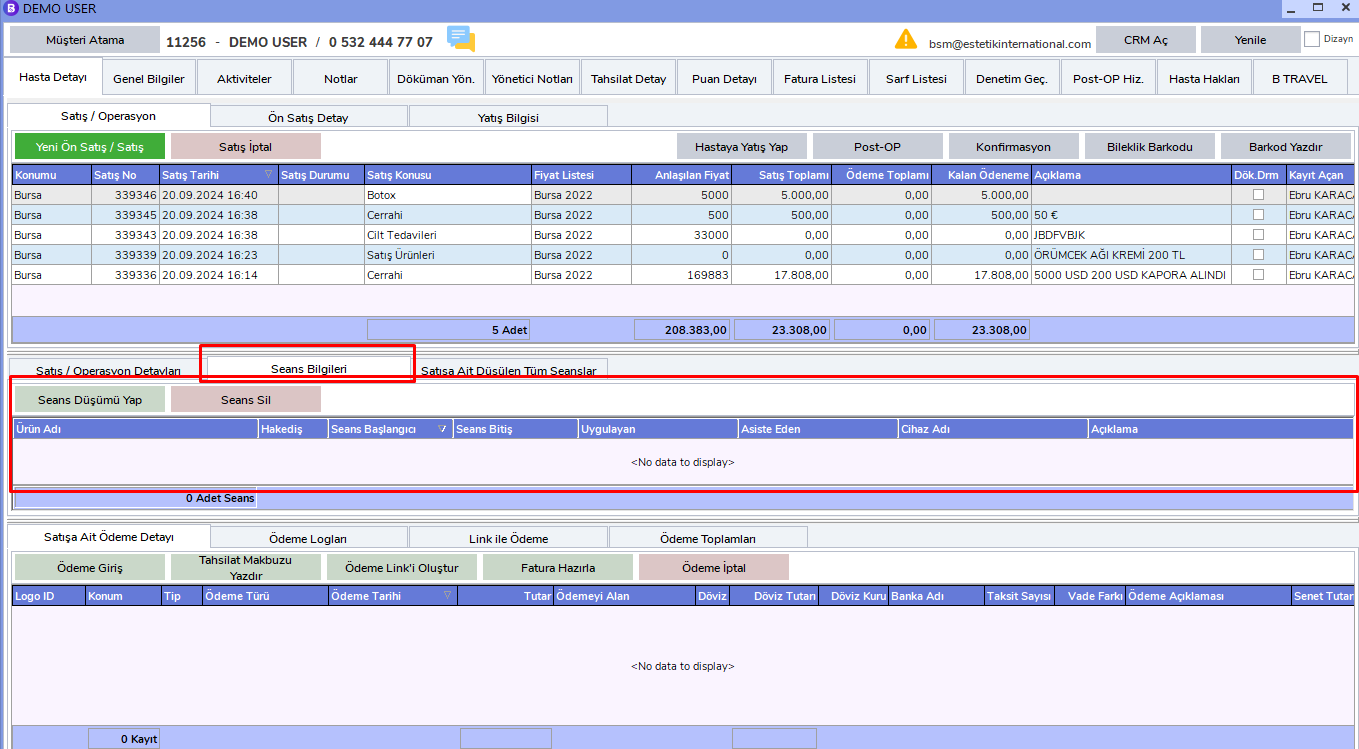
- Satışa ait Düşülen Seanslar.
- Satışa ait Ödeme Detayı.
⚠️ Önemli Notlar
Satış İşlemleri
Varsayılan olarak en güncel satış otomatik olarak seçili gelir. Ancak, tüm işlemler sırasında hangi satış ile ilgili işlem yapılacaksa, ilgili satışın "Satış/Operasyon" alanından dikkatle seçilmesi gerekmektedir.
Hizmet İşlemleri
Hizmetlerle ilgili işlemlerde varsayılan olarak son hizmet otomatik seçili olarak gelmektedir. Hizmetlerle ilgili bir işlem yapılacaksa, ilgili hizmetin "Satış/Operasyon Detayları" alanından seçilmesi gerekmektedir.
Adım 2: Hastaya Ait Genel Bilgiler
Bu bölümde hastaya ait genel bilgileri görebilirsiniz.
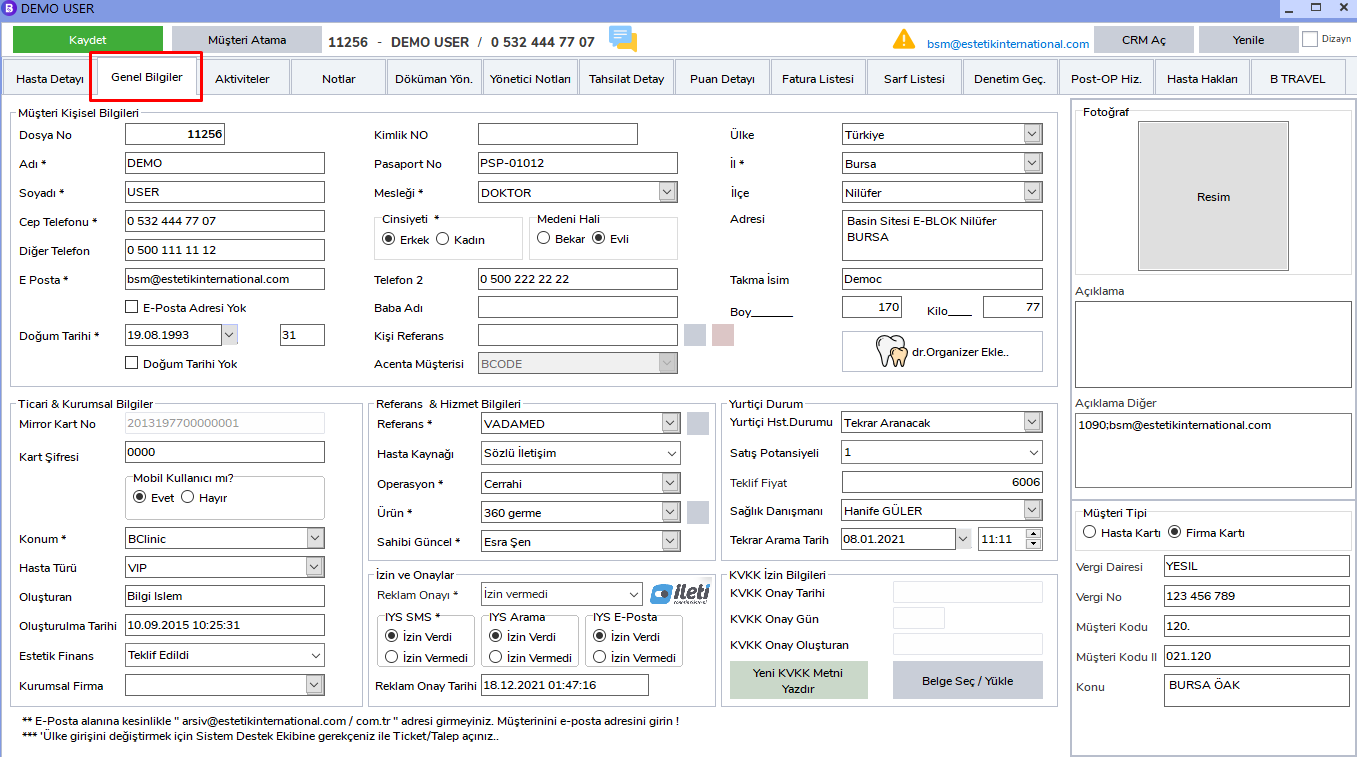
Kırmızı alanla işaretlenmiş bölgelerde uyarı niteliğinde ünlemler bulunabilir. Bu uyarılar, eksik bilgileri ve uyarıları belirtir. Üzerine gelindiğinde detaylı açıklamalar çıkar.
- Sarı ünlem "KVKK Formu Eksik" uyarısı.
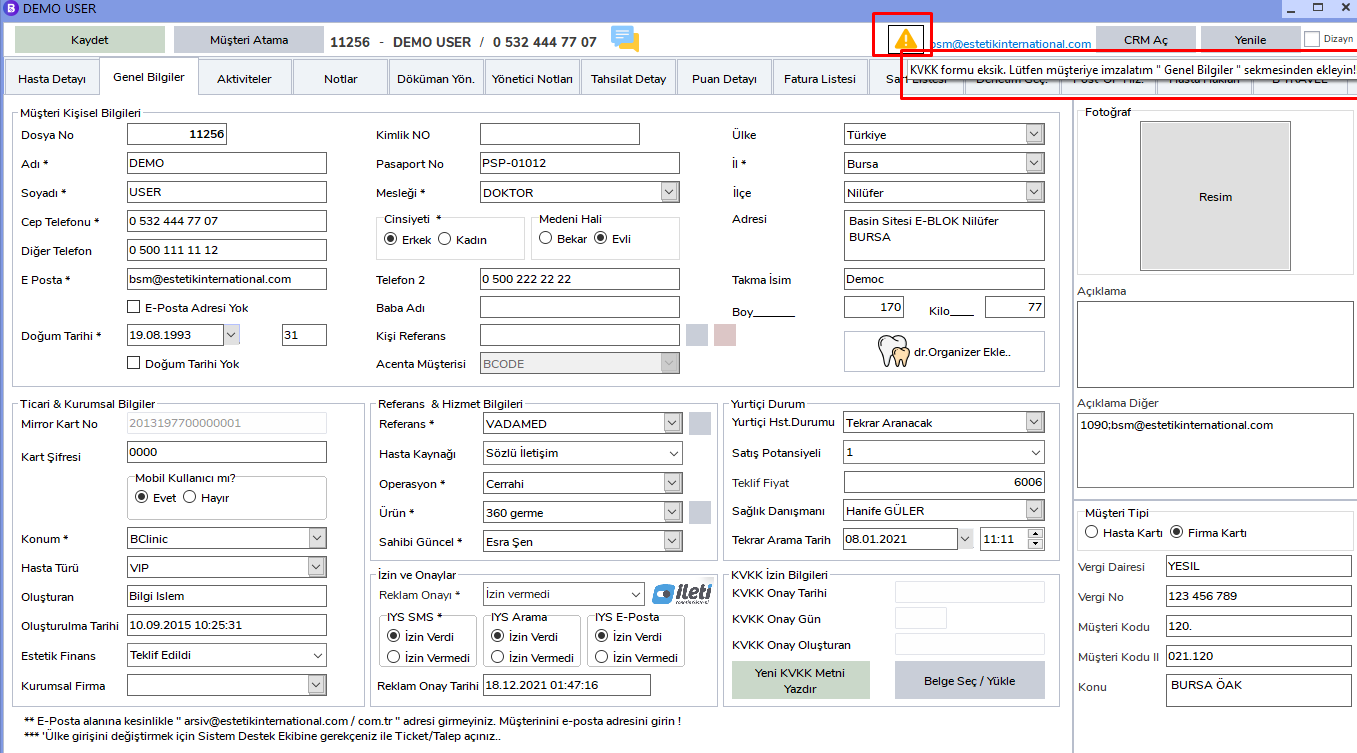
- Kırmızı ünlem "Hasta Hakları ile ilgili" uyarı.
- Mavi ünlem "Memnuniyetsiz Müşteri" uyarısı.

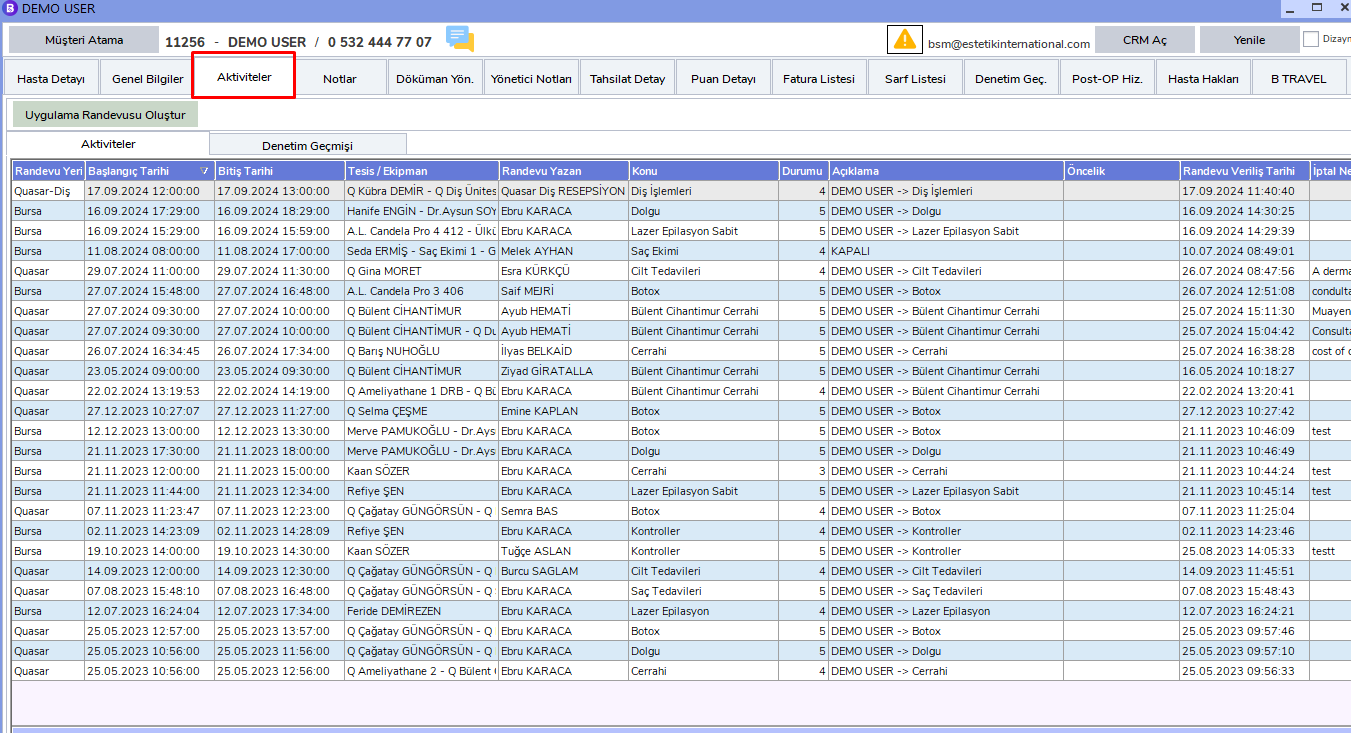
Adım 3: Aktiviteler Sekmesi
Hastaya ait tüm aktivitelerin yer aldığı bu sekmede, hastanın geçmiş ve güncel tüm aktivitelerine ulaşabilirsiniz.
Adım 4: Hastaya Ait Notlar
Bu sekme, hastanın geçmişe dair tüm bilgilendirmelerini içerir. Hastaya ait önemli notların sıkça kaydedildiği ve başvurulduğu bu alan oldukça kullanışlıdır.
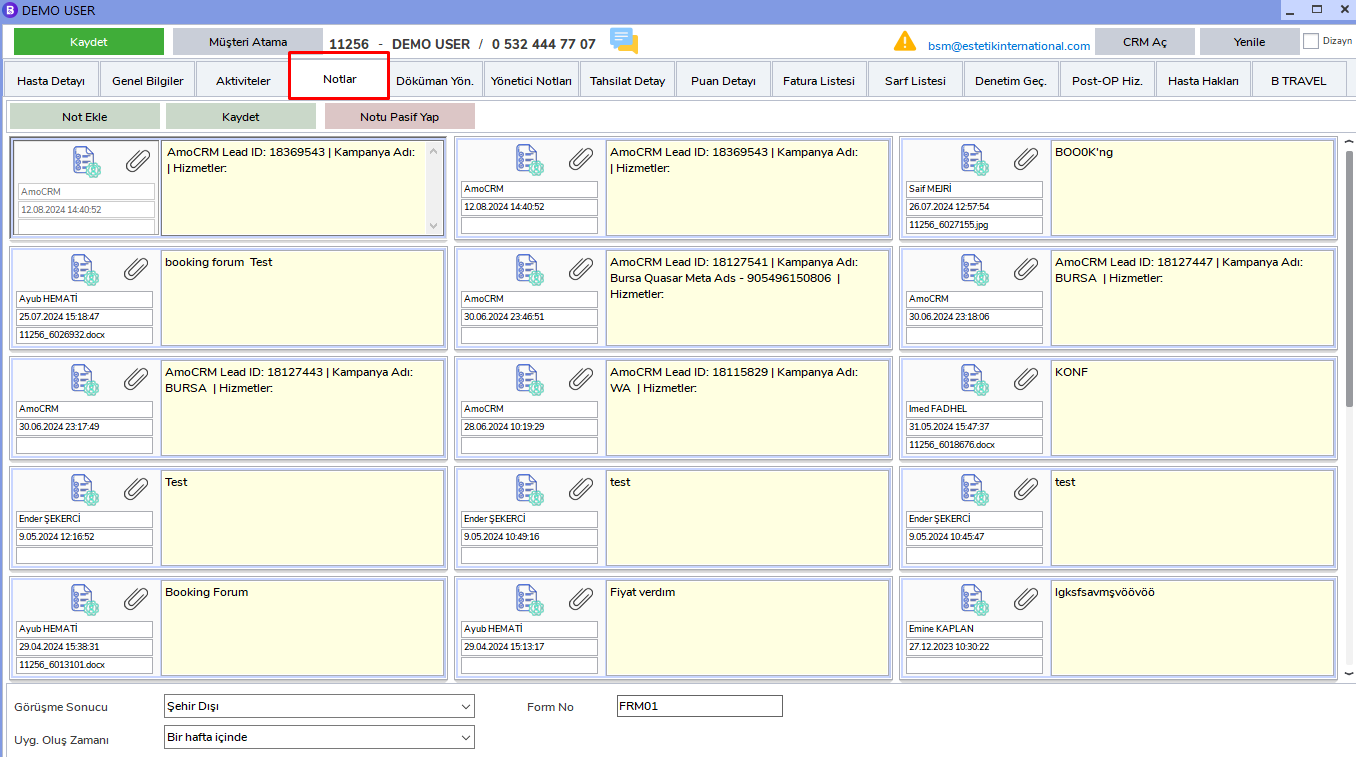
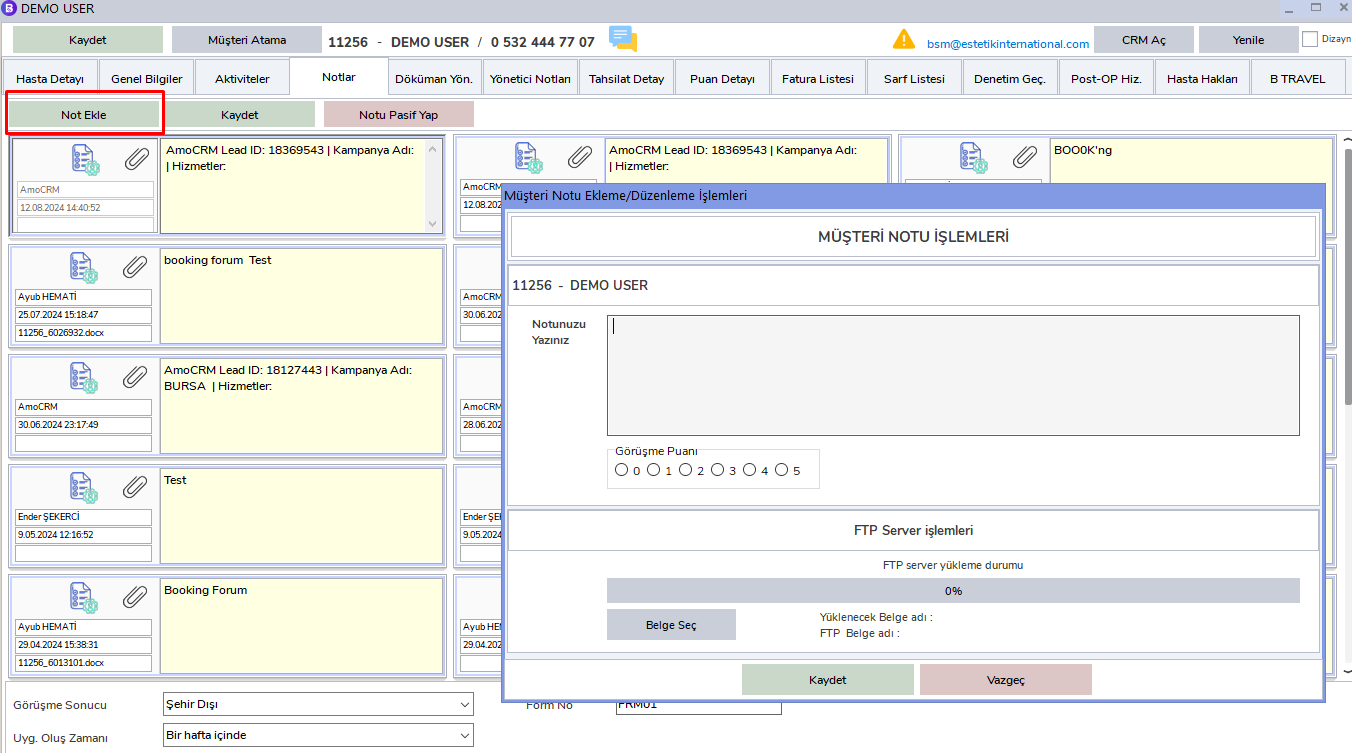
Yeni Not Ekleme:
Sol üstte bulunan "Not Ekle" butonuna tıkladığınızda karşınıza çıkan ekrandan gerekli alanları doldurarak not ekleyebilirsiniz.
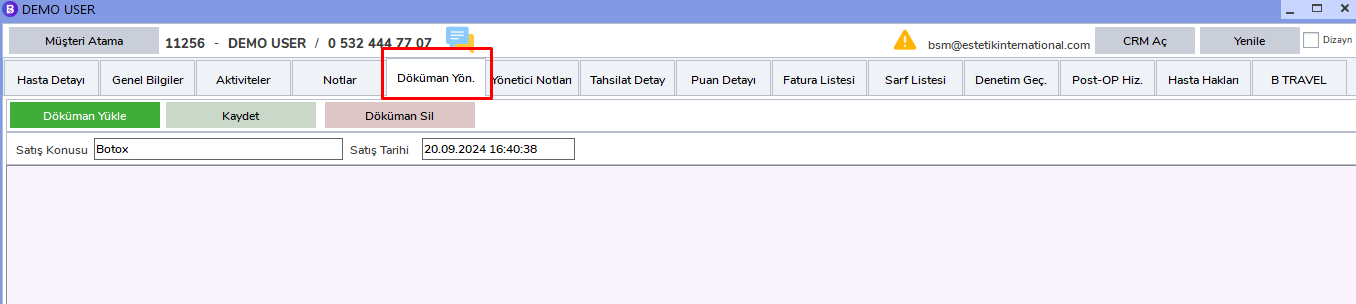
Adım 5: Döküman Yönetimi
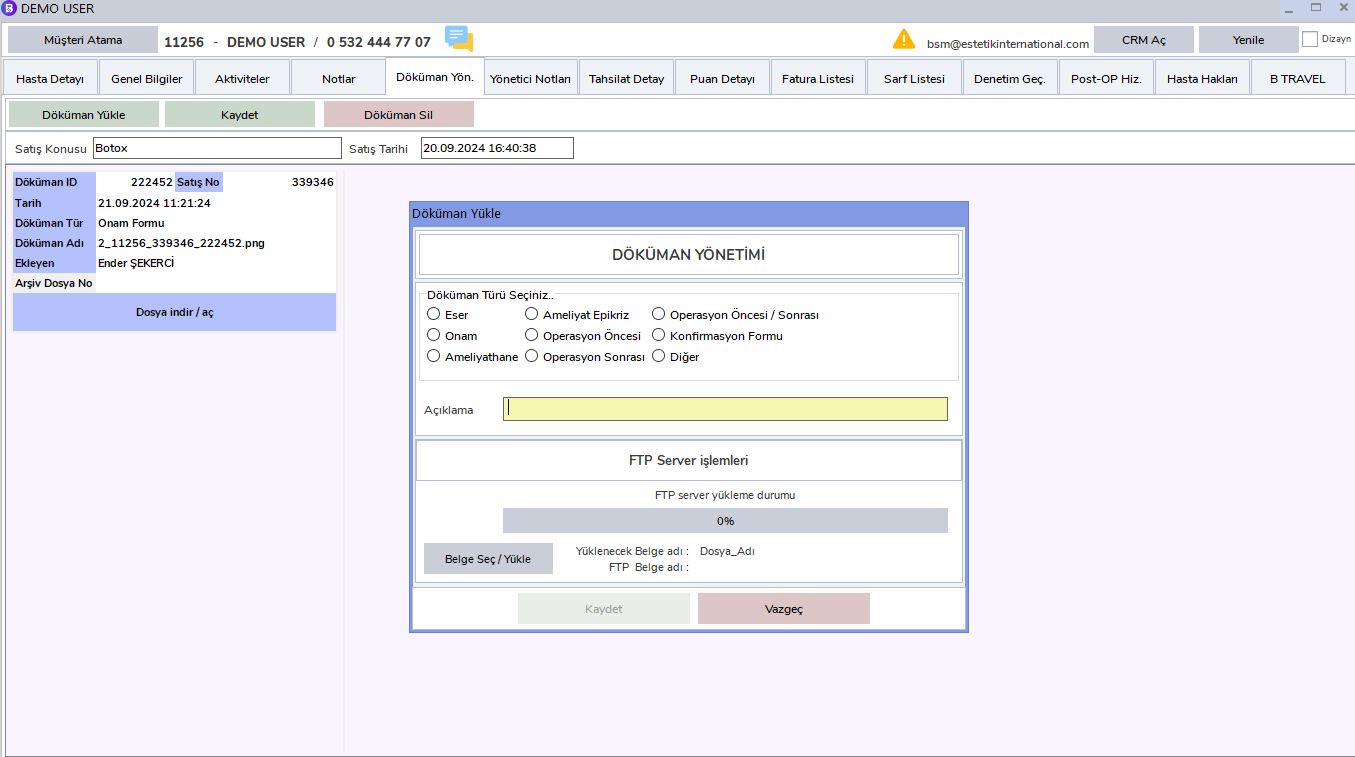
Bu alanda hastaya ait tüm dökümanlar bulunur. Eser, Onam Formu, Ameliyathane Raporu, Epikriz ve Operasyon Öncesi/Sonrası gibi dökümanlar burada yönetilir.
Yeni Döküman Ekleme:
Yeni döküman eklemek için sol üstte bulunan "Döküman Yükle" butonuna tıklayın.
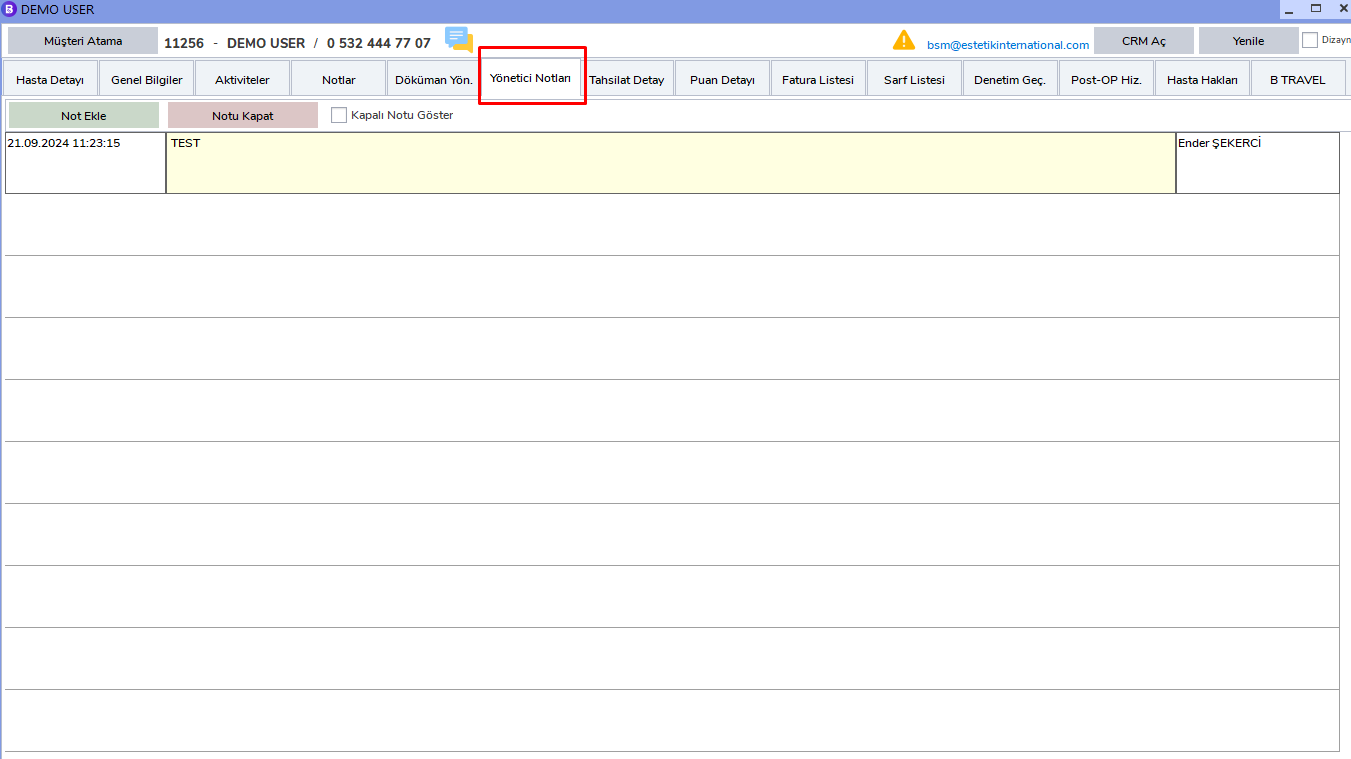
Adım 6: Yönetici Notları Sekmesi
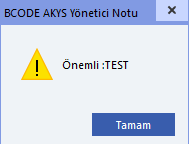
Bu alana sadece "Ticket" oluşturarak not ekleyebilirsiniz. Eklenen notlar, hasta kartını açtığınızda hasta kartı açılmadan önce uyarı şeklinde karşınıza çıkar.
Yönetici Notu Örneği
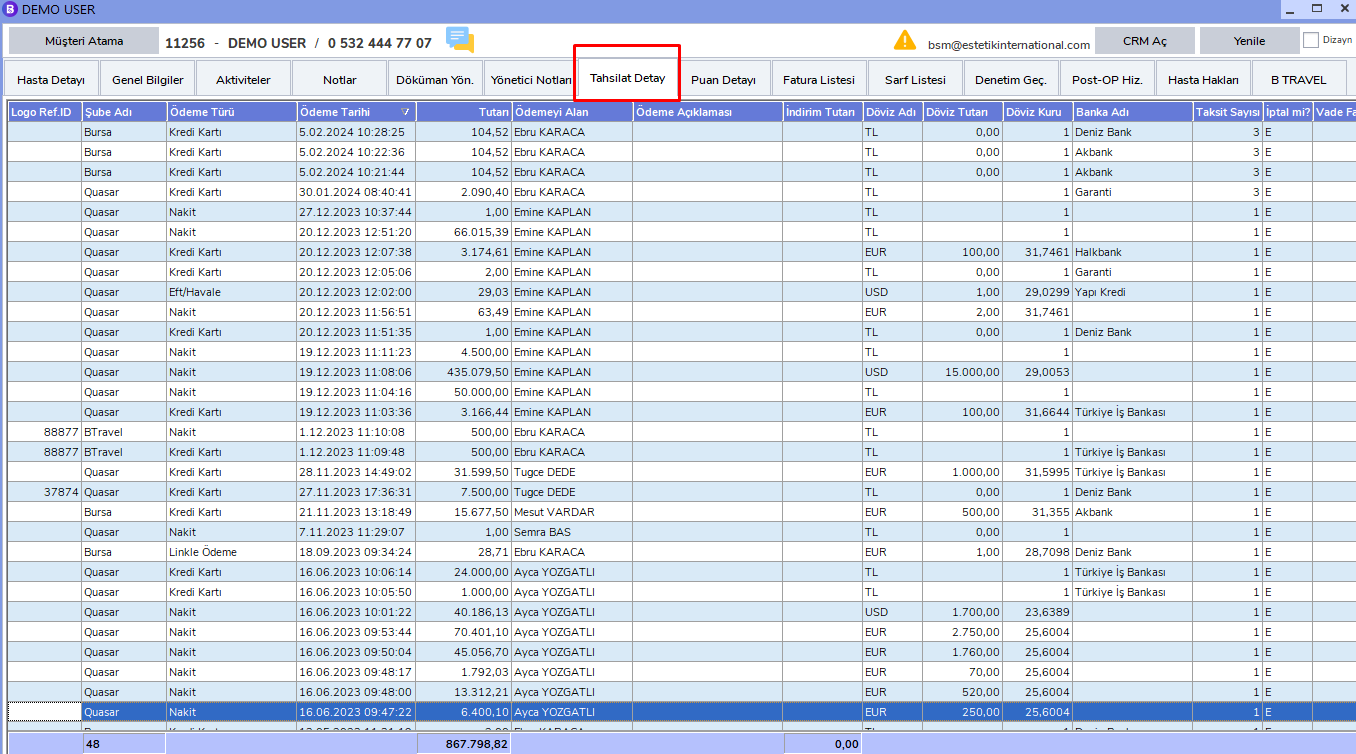
Adım 7: Tahsilat Detay
Hastaya ait tüm tahsilat detaylarını bu sekmede görüntüleyebilirsiniz.
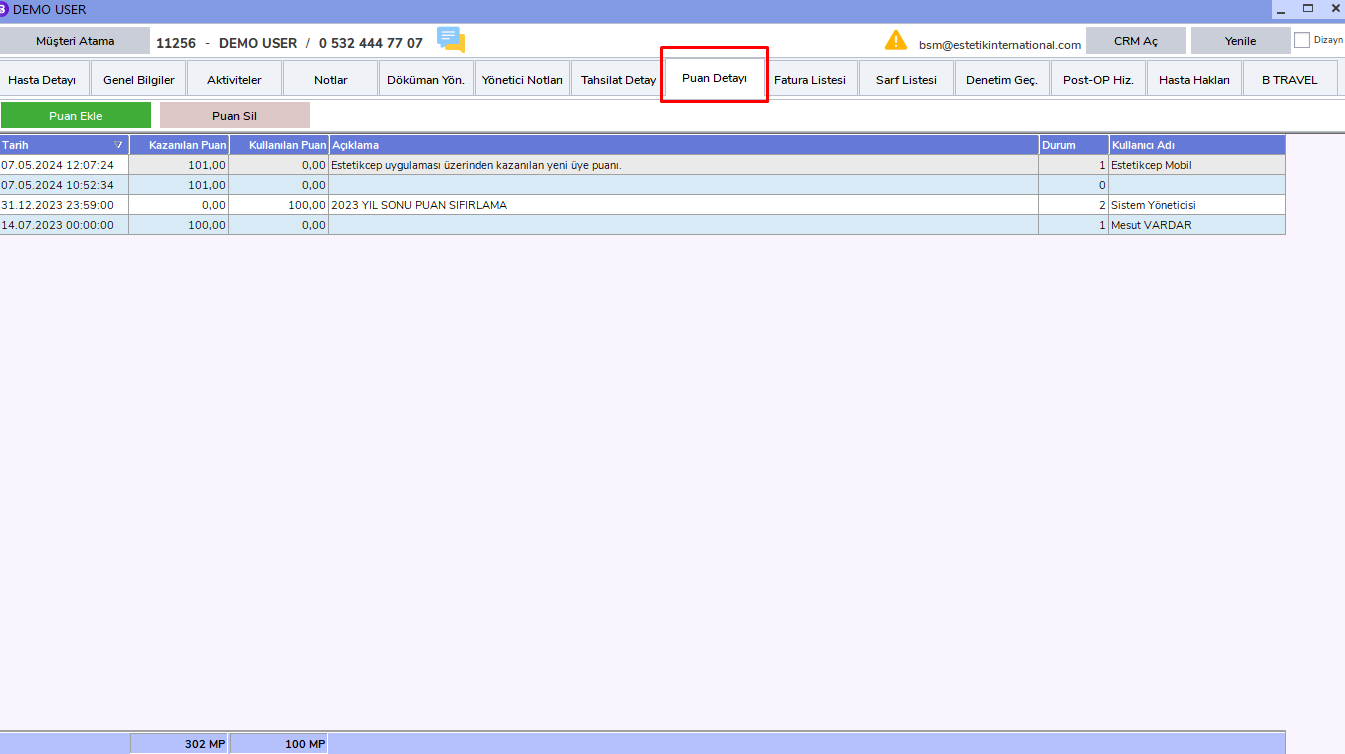
Adım 8: Puan Detay
Hastaya ait tüm puan bilgilerini bu alanda görebilirsiniz. Estetik Cep uygulamasını kullanarak hasta puan kazanabilir veya harcayabilir.
Dipnot: Puan kazanabilmek ve harcayabilmek için hastanın Estetik Cep uygulamasını kullanması gereklidir. Uygulama hakkında daha fazla bilgi almak için buraya tıklayın.